Informações Gerais
Atualizações da documentação
Observe que a documentação relacionada ao Braincube IoT Server pode ser atualizada a qualquer momento para refletir novas necessidades e/ou alterações no aplicativo.
O que é o IoT Server?
O Braincube IoT Server é um aplicativo de modelo de fluxo de dados fornecido como uma ISO. Você pode baixá-lo aqui.
Ele coleta dados de múltiplas origens, realiza o pré-processamento e oferece a possibilidade de usá-los em tempo real.
- Conecte quantas máquinas desejar
- Dimensione por multiplicação de instâncias, se necessário
- Configuração de fluxo de dados de forma autônoma (DIY) no estilo arrastar e soltar
- Grande seleção de protocolos: S7, OPC, Modbus, MQTT, Ethernet/IP, TCP, Websocket braincube, ...
Requisitos
| RAM | CPU | Espaço em disco |
|---|---|---|
| 8 GiB | 2 cores | 32 GiB de espaço livre |
Regras de firewall:
- *.mybraincube.com : porta 443 (ou 188.214.102.29 para serviços Braincube e 188.214.102.30 para enviar arquivos para a Nuvem da Braincube)
- Pelo menos um DNS deve estar disponível: públicos como Google (8.8.8.8) ou Cloudflare (1.1.1.1) ou seu próprio DNS.
- O protocolo NTP deve ser permitido (pelo menos *.debian.pool.ntp.org)
Visão geral da instalação do IoT Server
A integração completa de um IoT Server inclui as seguintes etapas:
- Confirmar requisitos do sistema - certifique-se de que sua máquina virtual (VM) cumpre os requisitos, incluindo a permissão das regras de firewall adequadas.
- Instalar o IoT Server na VM usando a ISO hospedada aqui: Você pode baixá-lo aqui.
- Verificar instalação - você deve ver seu IoT Server no IoT Server Supervision.
- Conceder acesso aos membros da equipe - o usuário que realiza o licenciamento será o primeiro e único administrador. Recomendamos fortemente que esse usuário conceda permissões adicionais de administrador para outros usuários imediatamente a partir do IoT Server Supervision.
- Se a equipe da Braincube for apoiar o uso do IoT Server, compartilhe o número de série e o endereço IP/URL conforme encontrados nos detalhes do IoT Server Supervision com o representante da Braincube. Você não precisa conceder acesso a nenhum usuário da Braincube.
-
Usar/Acessar - um link para o IoT Server deve estar disponível sob o nome da plataforma para acesso futuro.

Solução de problemas
Você também pode verificar os detalhes associados à instalação do IoT Server nestas URLs:
- {IP address/url}/edge/home - deve mostrar o acesso aos aplicativos disponíveis
- {IP address/url}/edge/onboard - verifica o status da integração
- {IP address/url}/edge/ready - verifica a conexão de internet aos serviços da Braincube para garantir que o licenciamento seja possível
Processo de instalação
Sendo o IoT Server um sistema operacional baseado no Debian, a instalação é muito parecida. As primeiras etapas são as mesmas, e você terá configurações adicionais na primeira inicialização.
Passo 1: Instalar o Sistema Operacional
Siga os passos da instalação do Sistema Operacional:
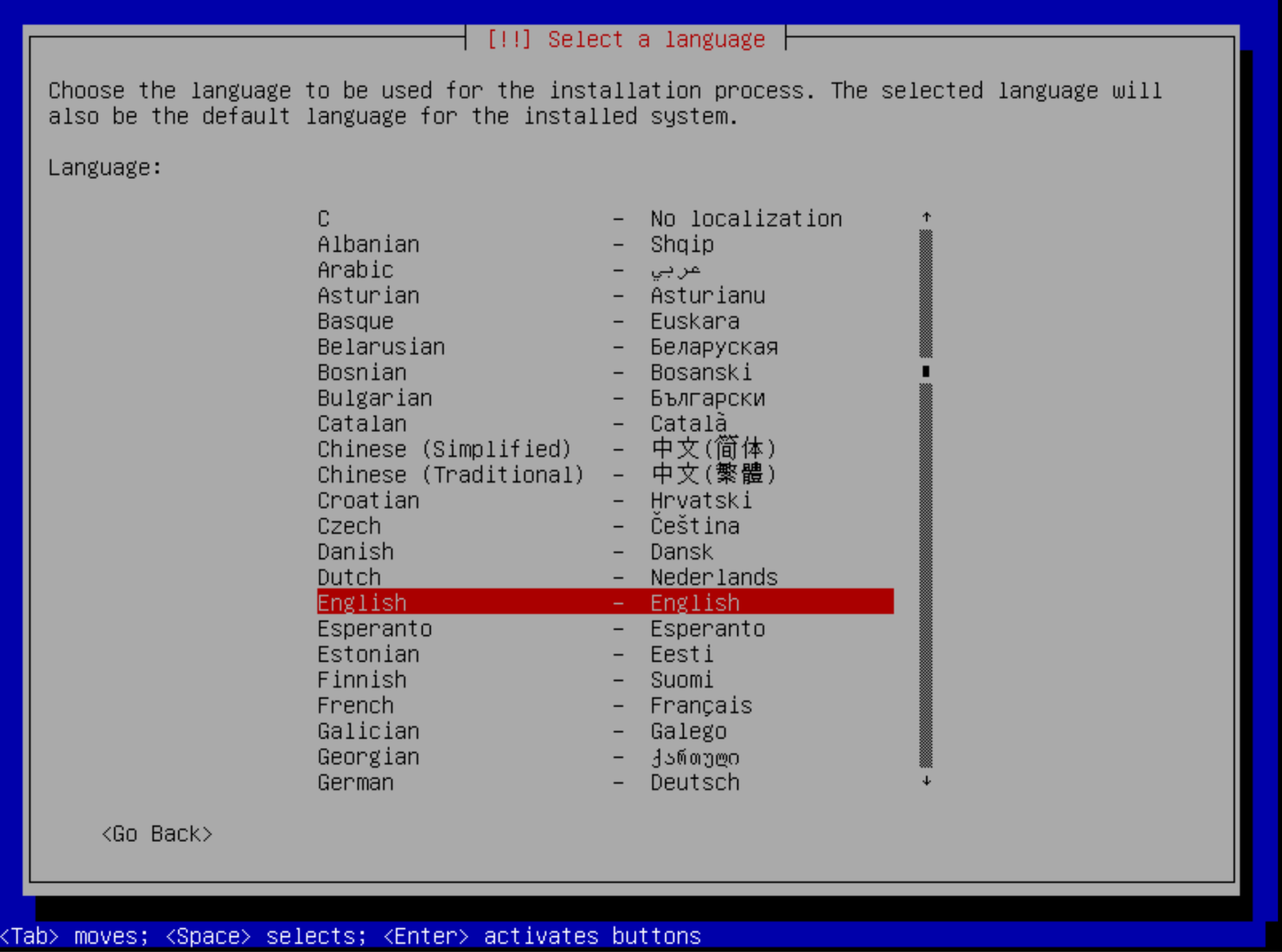
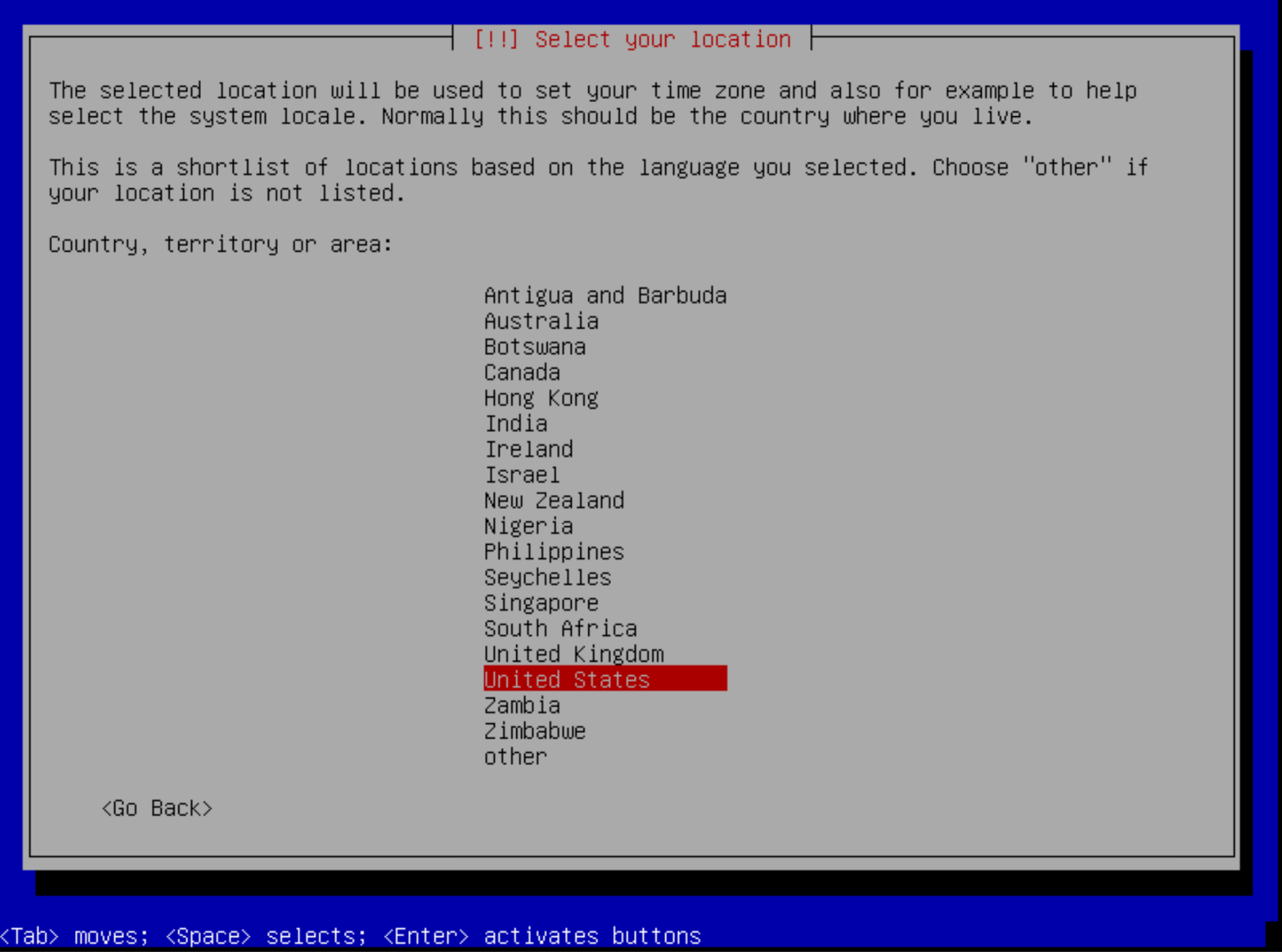
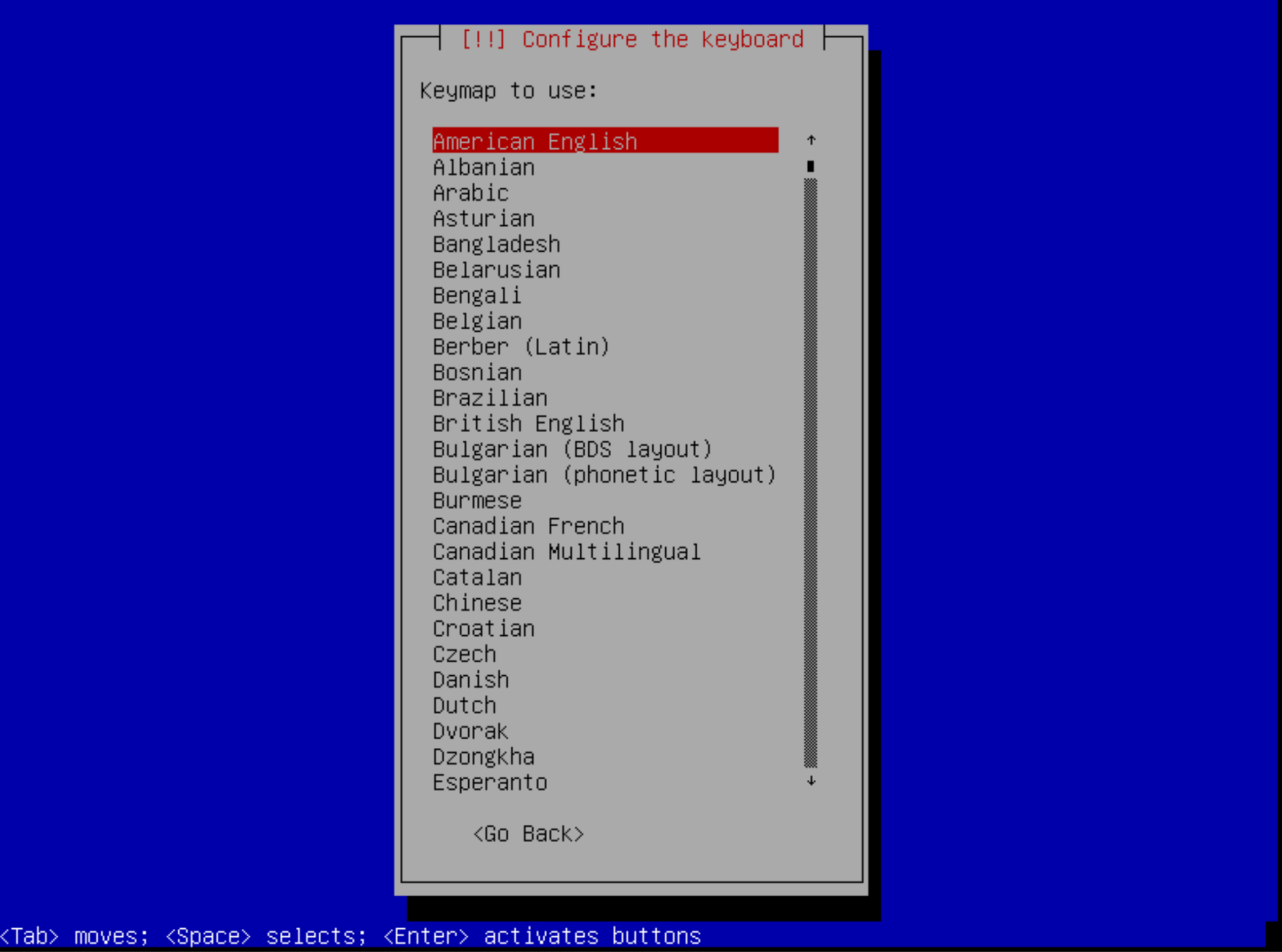
Você pode escolher Inglês, Estados Unidos e Inglês Americano. Esses passos não fazem diferença.
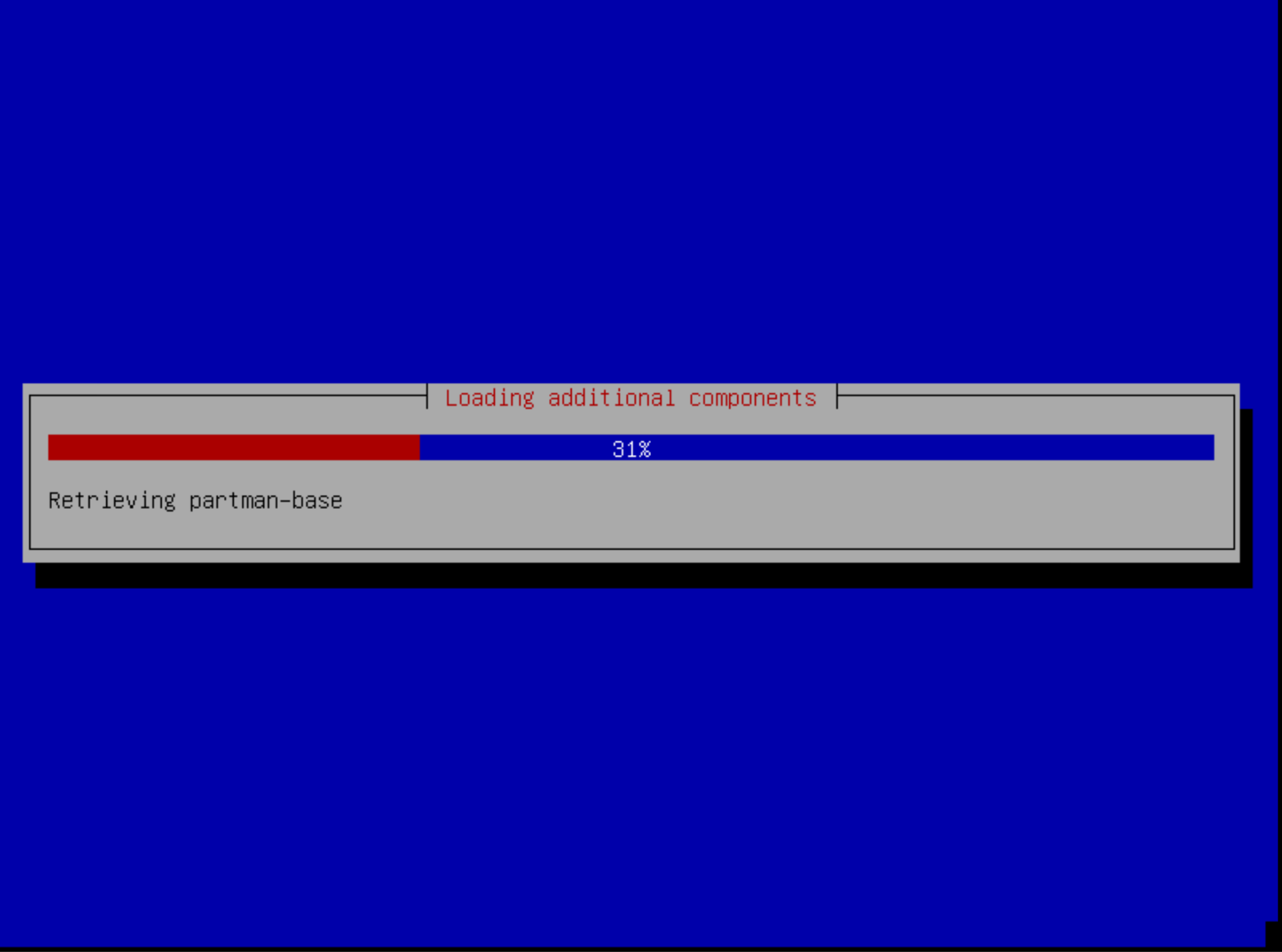
Em seguida, aguarde o fim da instalação:
Passo 2: Primeira configuração de rede
Ao fim da instalação, sua máquina (virtual ou física) reiniciará e, na primeira inicialização, permitirá escolher o endereço IP entre DHCP e estático:

Caso queira configurar um endereço IP estático, deverá completar o seguinte:
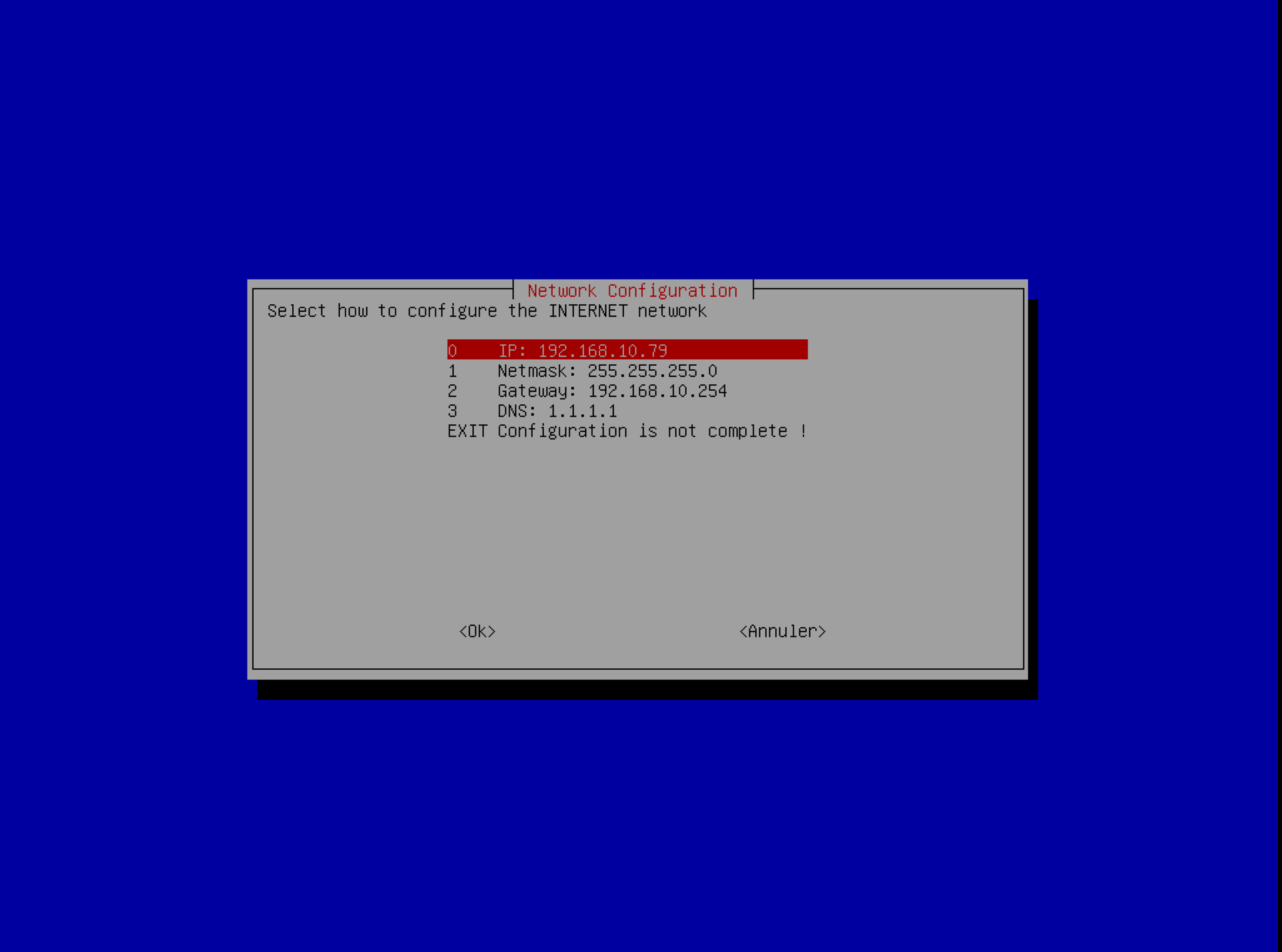
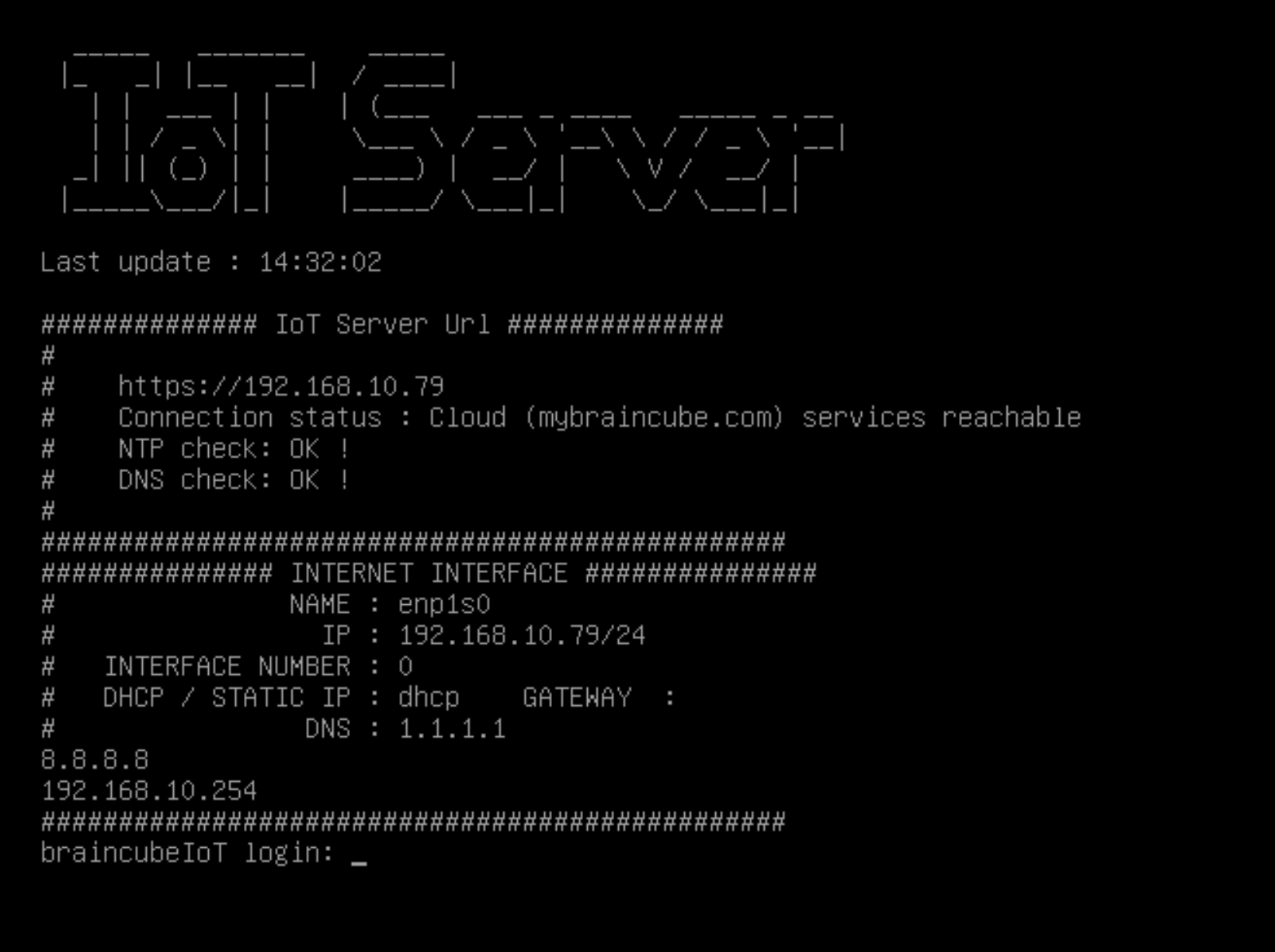
Uma vez feito isso, você verá um banner exibindo o endereço do seu IoT Server e se os Serviços de Nuvem da Braincube estão acessíveis:
Passo 3: Configuração avançada de rede
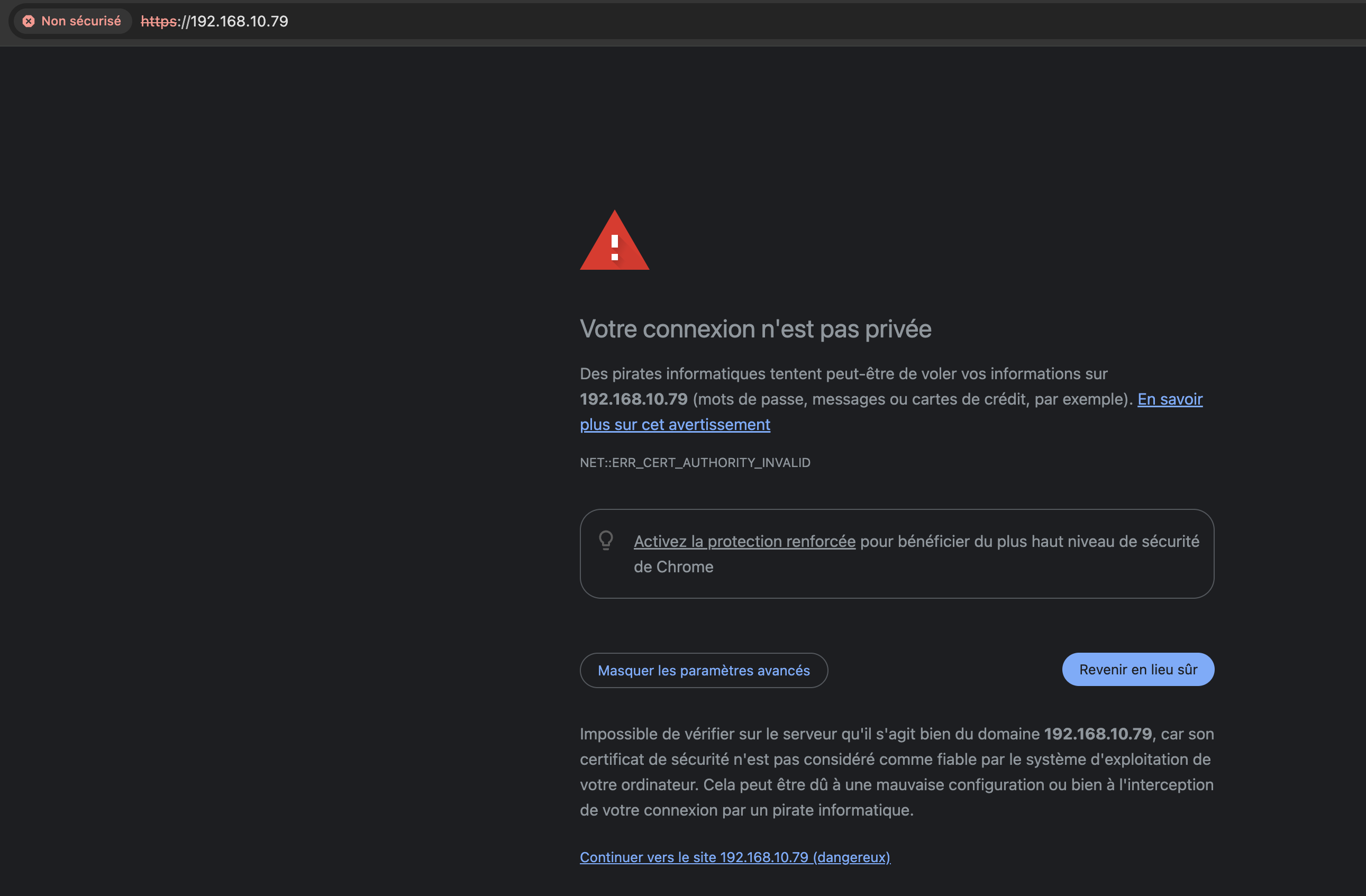
Agora você pode abrir a interface de seu IoT Server usando um navegador web e acessando o endereço IP exibido na console de sua máquina (https://192.168.10.79 no nosso caso). Inicialmente, como você está usando uma conexão HTTPS e um endereço IP, seu navegador emitirá um aviso. Você pode prosseguir e poderá resolver isso depois fornecendo um nome de domínio para sua máquina (no seu DNS):
Nesta etapa, a página inicial de seu IoT Server solicitará que você insira um domínio a ser direcionado (por padrão "mybraincube.com"). Você também pode abrir uma página para configurações avançadas de rede clicando no botão "Network Settings". Encontre explicações sobre este aplicativo de Configurações de Rede em este artigo.
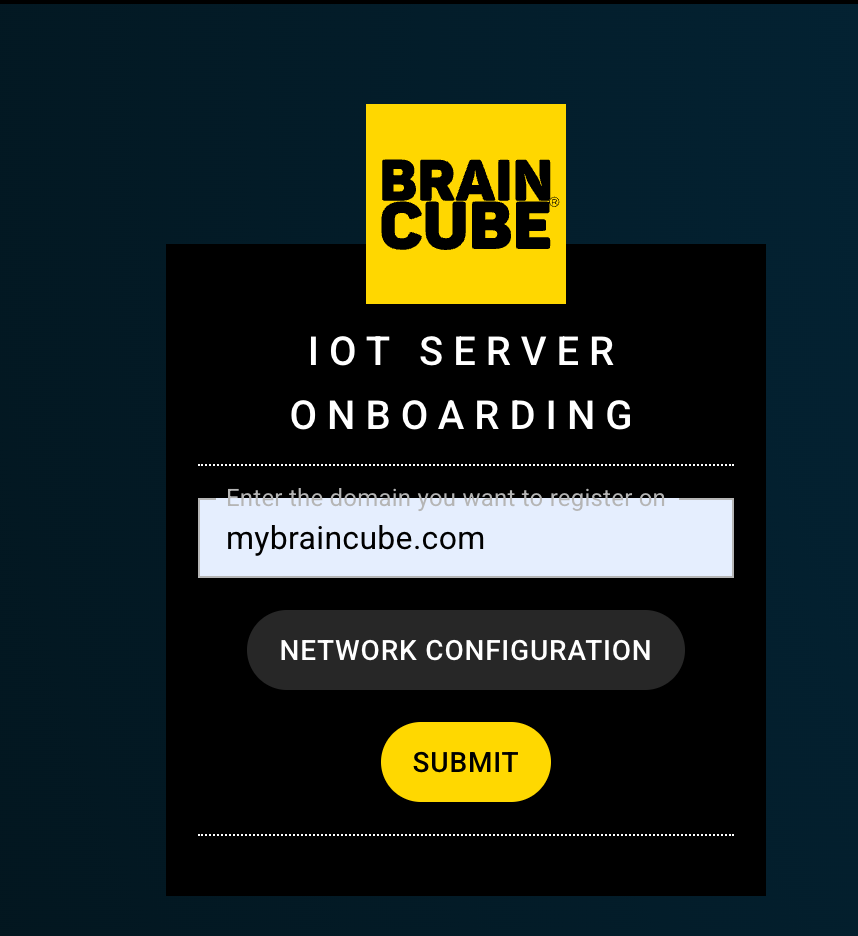
Você pode então clicar em "Finalize onboarding" para integrar o IoT Server ao seu Braincube.
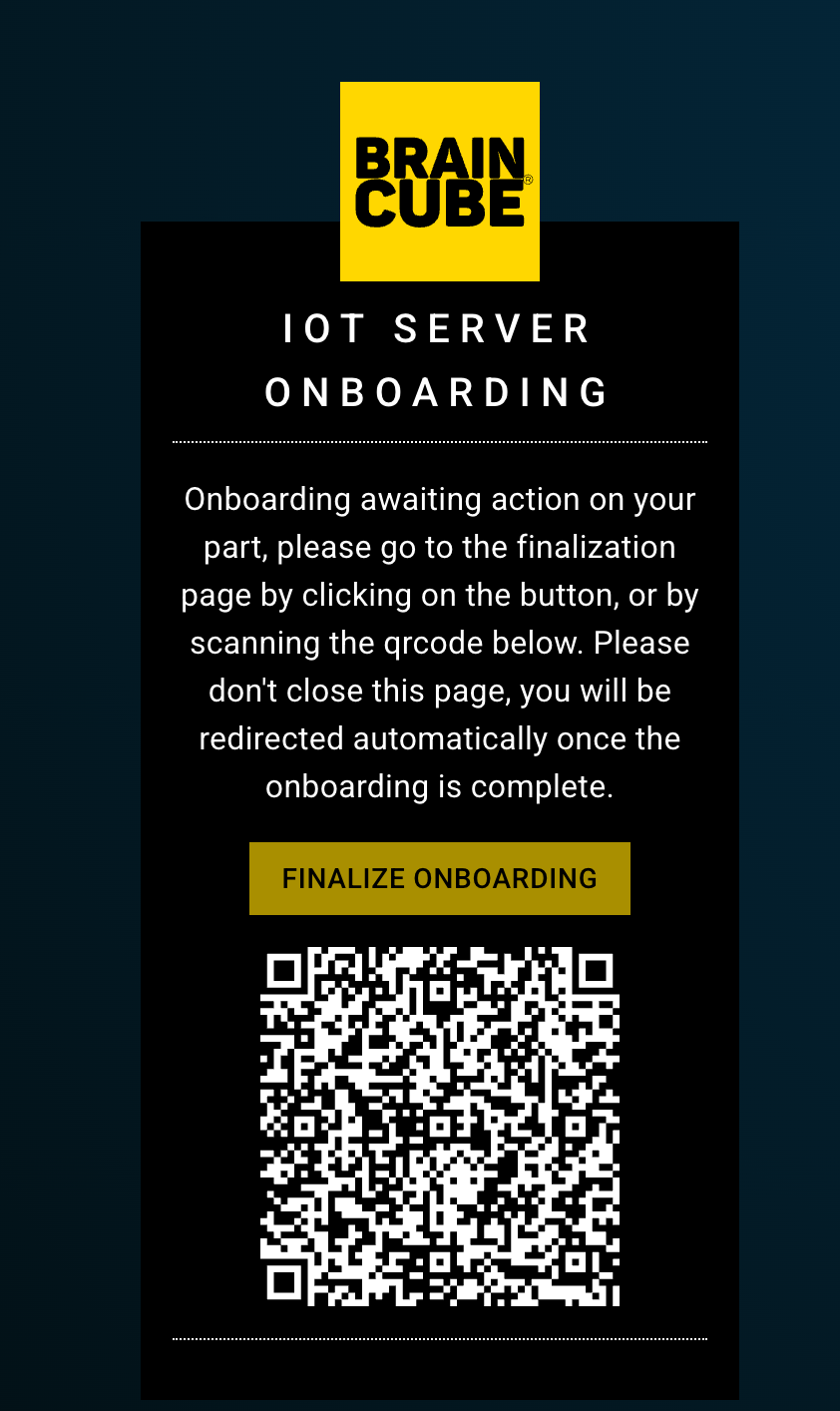
Passo 4: Integrar seu IoT Server
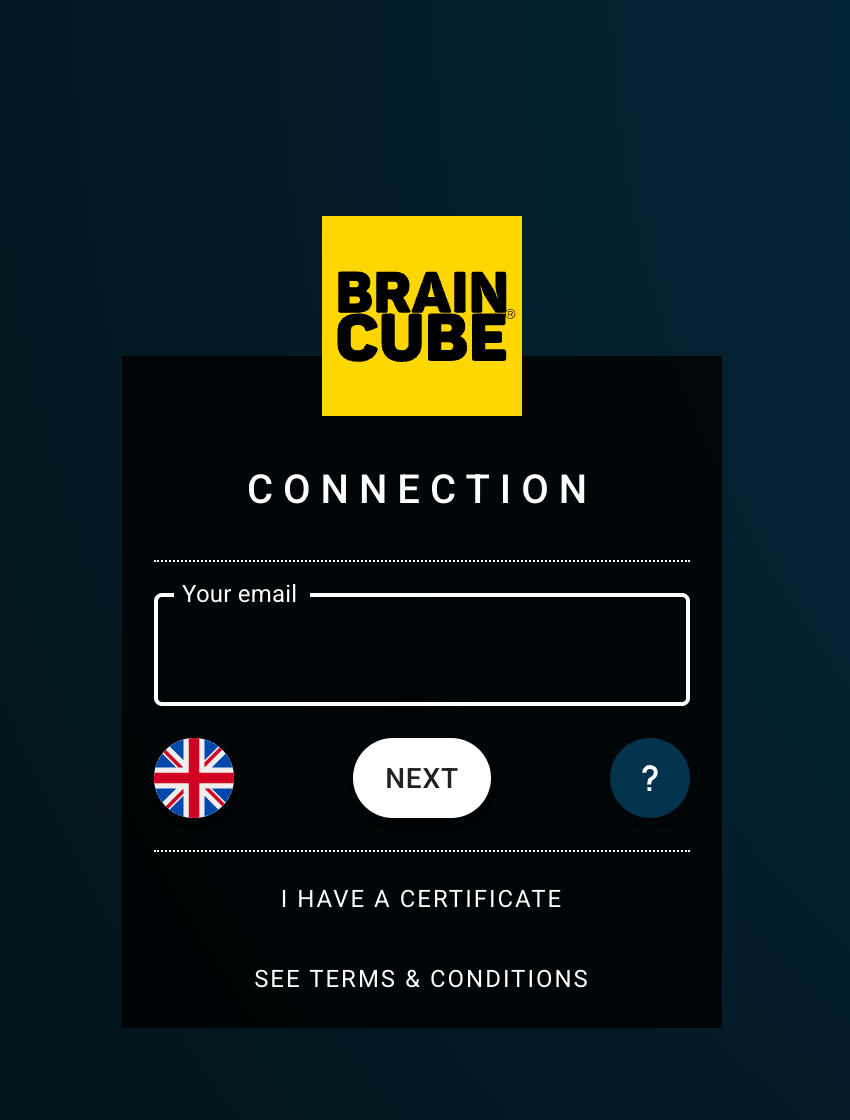
Ao clicar em "Finalize onboarding", uma nova aba será aberta no seu navegador, solicitando a conexão com a sua conta do Braincube.
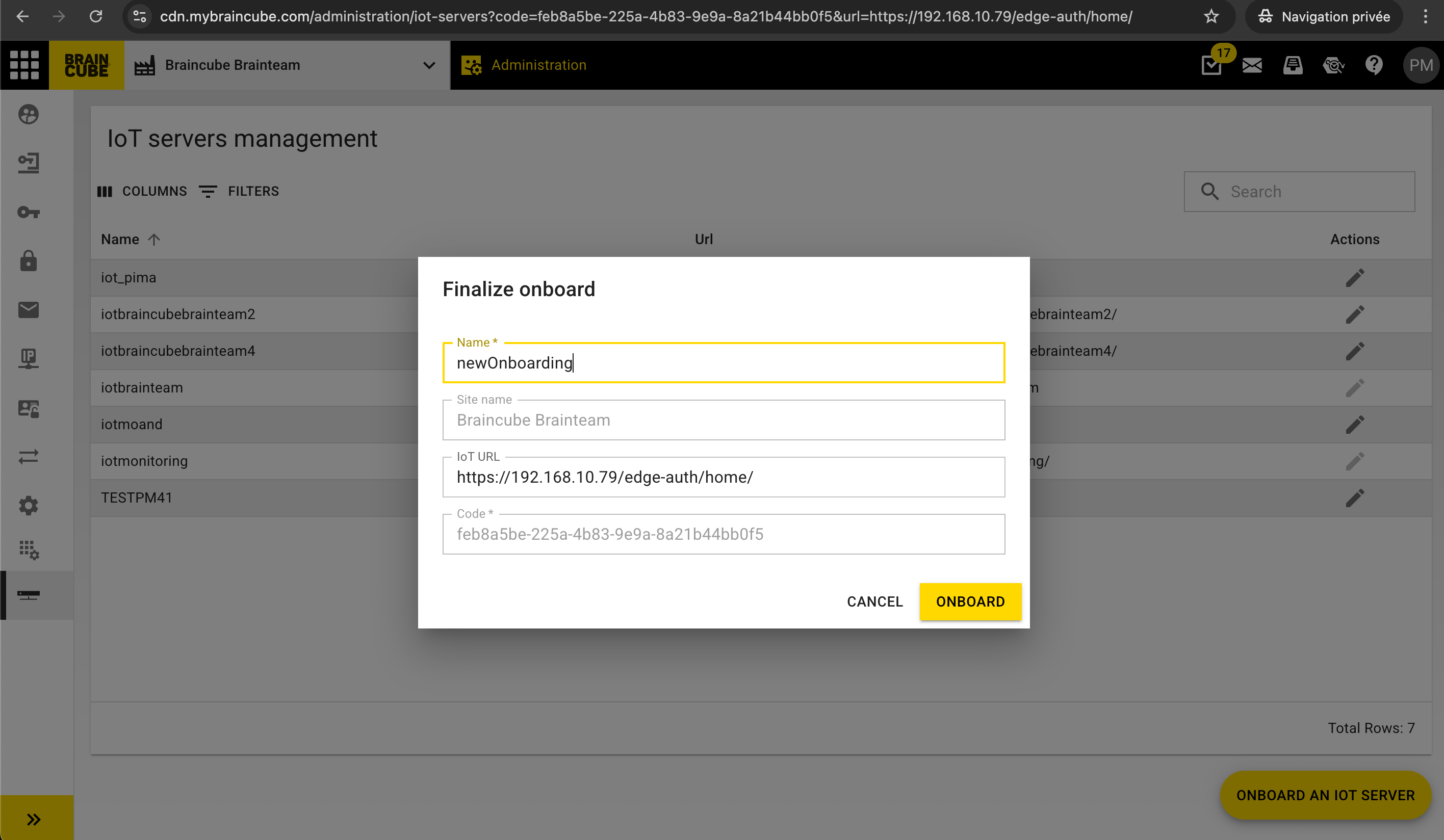
Você será então redirecionado para a página de administração do seu Braincube para finalizar a integração. É possível especificar o nome do IoT Server assim como sua URL específica, se possuir uma:
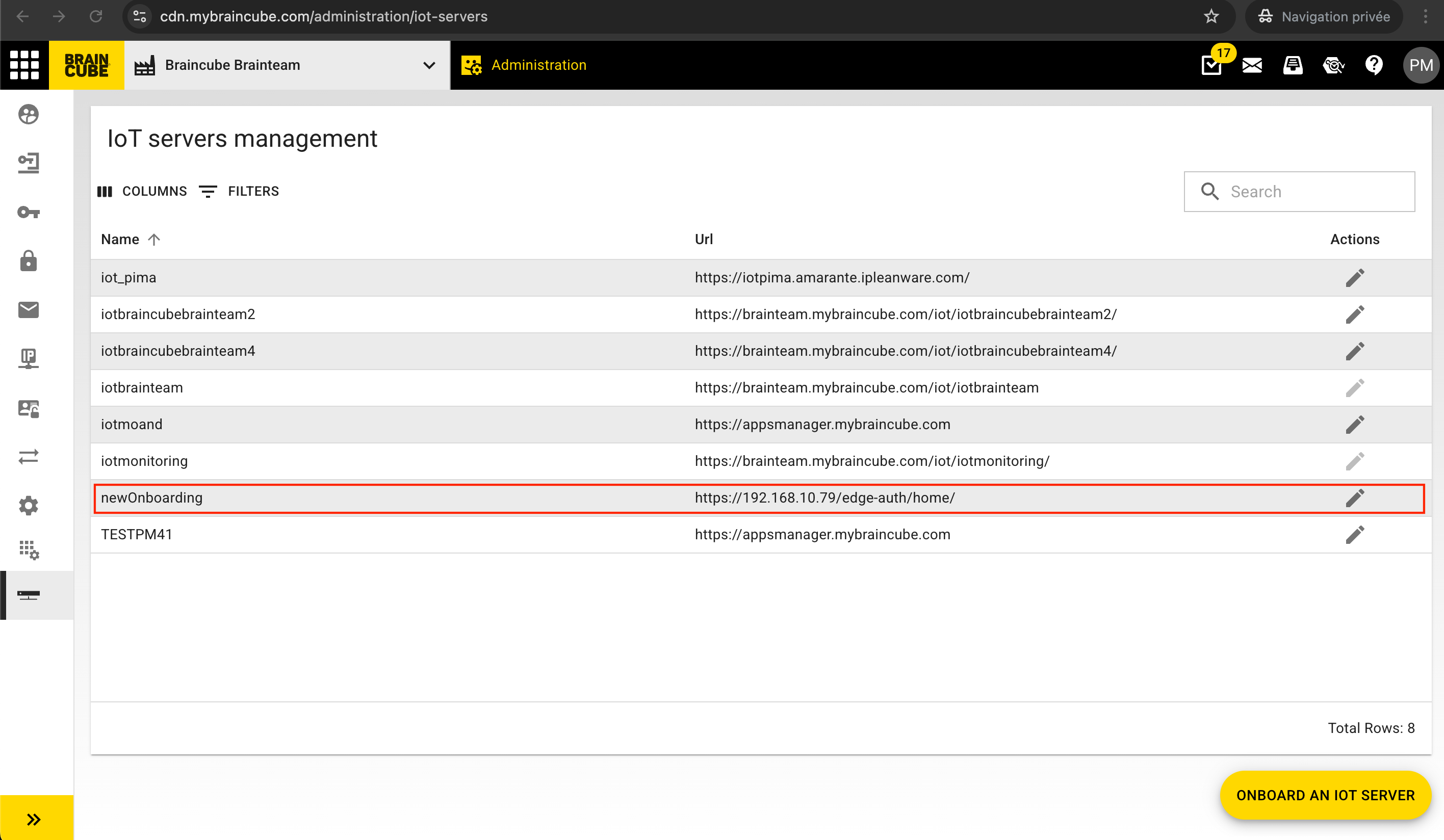
Depois de clicar em "Onboard", o IoT Server aparecerá na lista:
Agora retorne à sua aba anterior com a URL de seu IoT. Você pode ver um erro SN:undefined sem nenhum aplicativo:
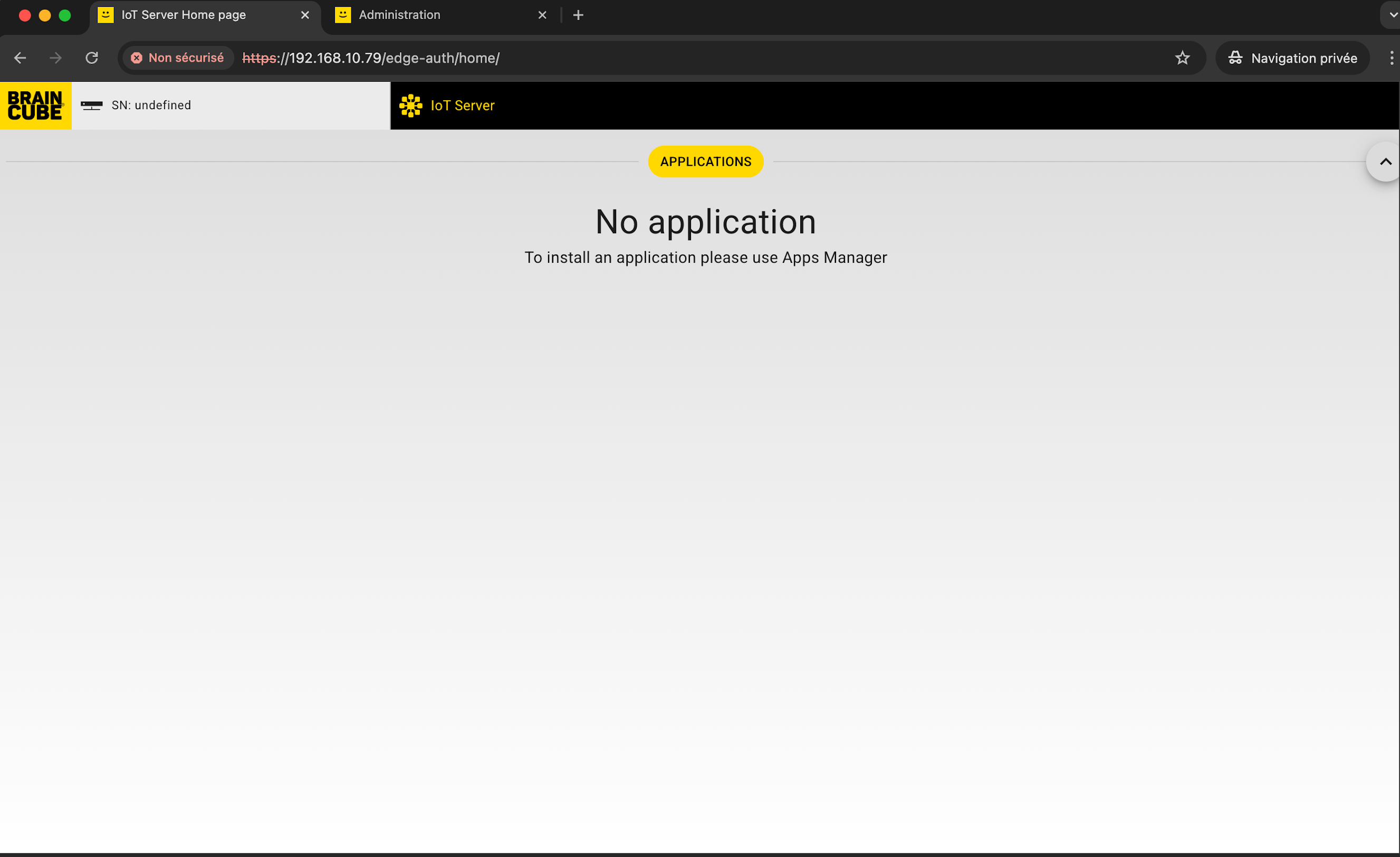
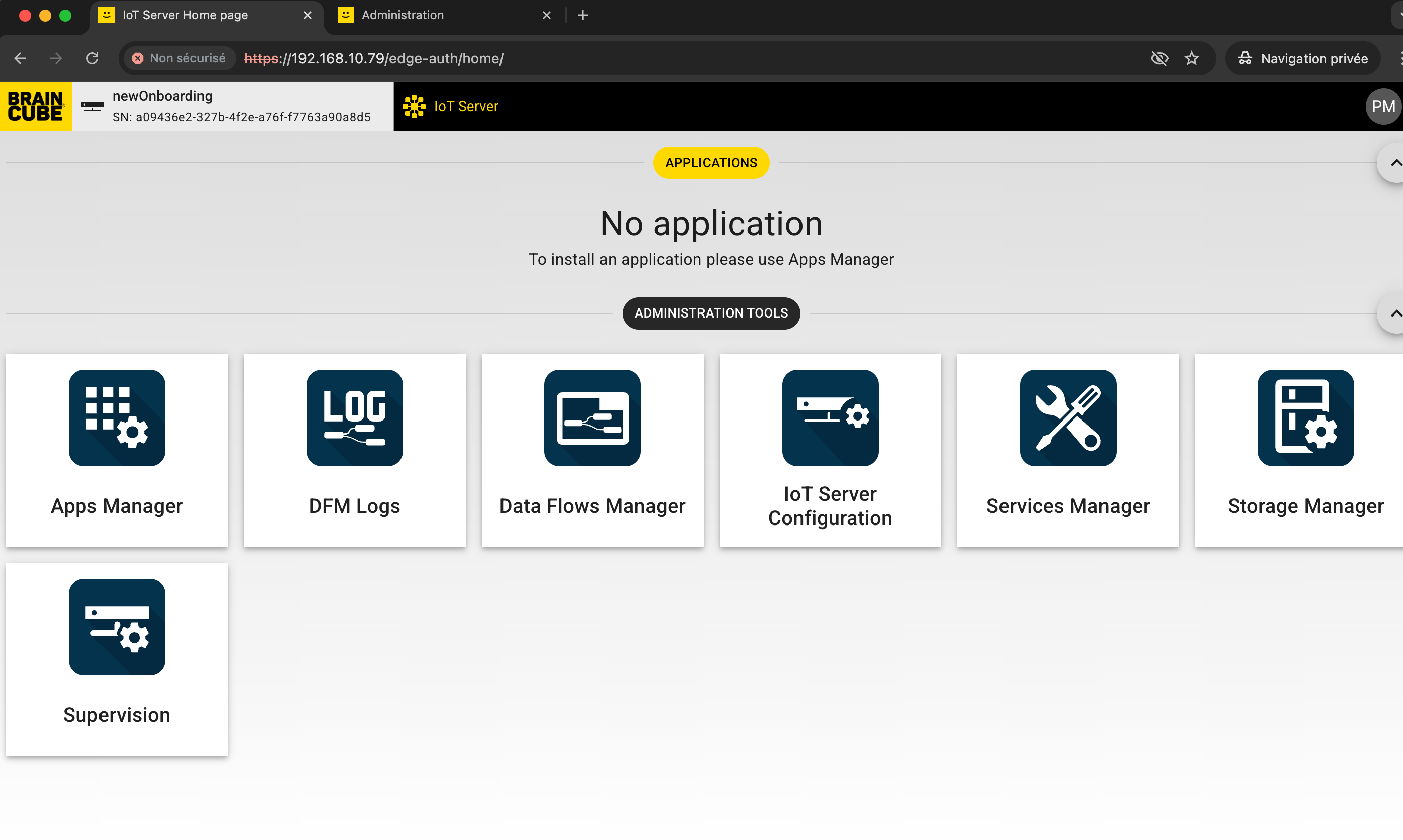
Neste caso, basta atualizar o seu navegador e estará tudo pronto!
Conectar seu IoT Server ao Braincube Transfer para adicionar mais origens de dados
Pré-requisito
Seu IoT Server e o host do Braincube Transfer devem estar na mesma rede, ou a rota de rede deve existir entre eles.
Se houver um firewall local, a comunicação HTTPS deve ser permitida entre eles (na porta 443 ou 1880)
Passo 1: Preparar o IoT Server para recebimento de arquivos
Faça o download do subfluxo dedicado, (consulte a aba de download à esquerda), descompacte-o e importe-o para o seu IoT Server.
 Configure o nó seguindo o manual incluso.

Salve e desloque; seu IoT Server está pronto para receber dados.
Passo 2: Adicionar uma configuração dedicada ao seu aplicativo Braincube Transfer
No menu de configurações, na aba servidores, adicione um novo servidor:

Altere o protocolo padrão para httpsUnsecure

Use a porta 443
Substitua mybraincube.com pelo endereço IP (ou URL, se existente) adicionado com o subcaminho /edge/ e o caminho definido no seu IoT Server (BT é selecionado por padrão)
Ex: 10.80.1.145/edge/BT ou meuiotserver.mybraincube.com/edge/BT

Se o teste de conexão for verde, poderá aplicar a configuração, e de agora em diante todos os arquivos tratados pelo Braincube Transfer serão carregados no fluxo do seu IoT Server.
Dicas e Truques
Se necessário, você só pode enviar dados de um diretório de origem.
Na configuração do Braincube Transfer, aba diretórios de origem:
Para cada diretório de origem, desmarque a opção "target all server" e escolha qual servidor deve enviar os arquivos recebidos neste diretório de origem.
Quando envia um CSV, é essencial desmarcar a opção "enable compression" nas configurações do Braincube Transfer. Aviso: esta opção é aplicada em todos os servidores para os quais envia seus arquivos.
Solução de problemas do IoT Server
Meu IoT Server não integra ou começa como esperado após a instalação
A primeira coisa a analisar quando o seu IoT Server não funciona conforme o esperado após a instalação é confirmar se ele está atualizado. Você pode atualizar o seu IoT Server usando o IoT Server Supervision.
Se não estiver funcionando, garanta que possui a .ISO mais recente baixando-a acima e reinstalando seu IoT Server.
Últimas versões do IoT Server
A Braincube garante a continuidade do serviço para as últimas versões de um IoT Server. Visto que o IoT Server deve estar conectado à Braincube continuamente e ser atualizado automaticamente, escolhemos suportar os lançamentos das versões dos últimos 6 meses. Se a sua versão for mais antiga que isso, poderá indicar problemas de rede, sendo esta a primeira coisa a investigar.
Você pode encontrar as versões de seu IoT e seu sistema na sua supervisão como abaixo:

Para o sistema, você deve ter: linux_4.19
Para o IoT Server, aqui estão as versões suportadas:
| Versão do IoT Server | Data de lançamento | Fim do suporte |
|---|---|---|
| 4.3.0 | 2024-02-28 | 2024-08-28 |
| 4.2.1 | 2024-02-07 | 2024-08-07 |
| 4.2.0 | 2024-01-17 | 2024-07-17 |
| 4.1.5 | 2023-12-05 | 2024-06-05 |
| 4.1.4 | 2023-12-05 | 2024-06-05 |
| 4.1.3 | 2023-11-23 | 2024-05-23 |
| 4.1.2 | 2023-11-16 | 2024-05-16 |
| 4.1.1 | 2023-10-18 | 2024-04-18 |
| 4.1.0 | 2023-10-02 | 2024-04-02 |
| <4.0.5 | Anterior 2023-09-04 | 2024-03-04 |
Se você encontrar dificuldades para atualizar seu IoT Server, entre em contato com nossa equipe de suporte via Todo