Informations Générales
Mises à jour de la documentation
Veuillez noter que la documentation relative au Braincube IoT Server peut être mise à jour à tout moment pour refléter les nouveaux besoins et/ou les changements apportés à l'application.
Qu'est-ce que l'IoT Server ?
Le Braincube IoT Server est une application de modèle de flux de données fournie sous forme d'ISO. Vous pouvez le télécharger ici.
Il rassemble des données provenant de multiples sources, les pré-traite et vous donne la possibilité de les utiliser en temps réel.
- Connectez autant de machines que vous le souhaitez
- Faites évoluer par multiplication des instances si nécessaire
- Configuration du flux de données par glisser-déposer de manière autonome (DIY)
- Large choix de protocoles : S7, OPC, Modbus, MQTT, Ethernet/IP, TCP, Websocket braincube, ...
Exigences
| RAM | CPU | Espace disque |
|---|---|---|
| 8 GiB | 2 cœurs | 32 GiB d'espace libre |
Règles de pare-feu :
- *.mybraincube.com : port 443 (ou 188.214.102.29 pour les services Braincube et 188.214.102.30 pour envoyer des fichiers vers le cloud Braincube)
- Au moins un DNS doit être disponible : les DNS publics comme Google (8.8.8.8) ou Cloudflare (1.1.1.1) ou vos propres serveurs DNS.
- Le protocole NTP doit être autorisé (au moins *.debian.pool.ntp.org)
Aperçu de l'installation de l'IoT Server
L'intégration complète de l'IoT Server comprend les étapes suivantes :
- Confirmer les exigences système - assurez-vous que votre machine virtuelle (VM) répond aux exigences, notamment en autorisant les règles de pare-feu appropriées.
- Installer l'IoT Server sur la VM en utilisant l'ISO hébergé ici : Vous pouvez le télécharger ici.
- Vérifier l'installation - vous devriez voir votre IoT Server sur IoT Server Supervision.
- Accorder l'accès aux membres de l'équipe : l'utilisateur qui effectue l'octroi de licence sera le premier et le seul administrateur. Nous recommandons vivement que cet utilisateur attribue immédiatement des droits d'administration aux autres utilisateurs depuis IoT Server Supervision.
- Si l'équipe de Braincube doit assister l'utilisation de l'IoT Server, partagez le numéro de série et l'adresse IP/URL trouvés dans les détails d'intégration de IoT Server Supervision avec votre représentant Braincube. Vous n'avez pas besoin d'accorder d'accès à des utilisateurs de Braincube.
-
Utiliser/Accéder - un lien vers l'IoT Server devrait être disponible sous le nom de la plateforme pour de futurs accès.

Dépannage
Vous pouvez également vérifier les détails associés à l'installation de l'IoT Server à ces URL :
- {IP address/url}/edge/home - devrait vous afficher l'accès aux applications disponibles
- {IP address/url}/edge/onboard - vérifie le statut de l'intégration
- {IP address/url}/edge/ready - vérifie la connexion internet aux services de Braincube pour s'assurer que la licence est activable
Processus d'installation
L'IoT Server étant basé sur le système d'exploitation Debian, son installation est très similaire. Les premières étapes sont identiques, et vous disposerez de paramètres supplémentaires lors du premier démarrage.
Étape 1 : Installer le système d'exploitation
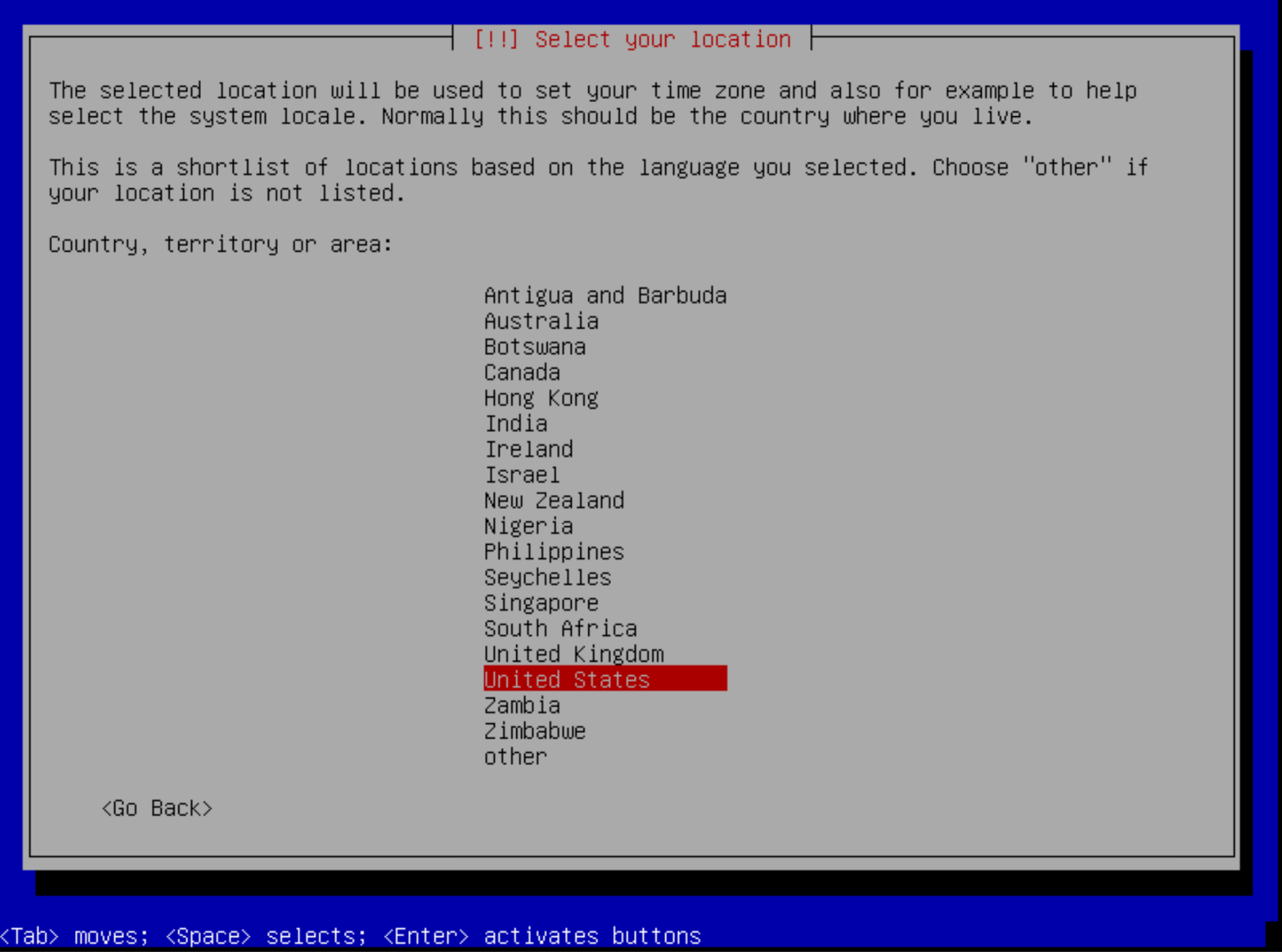
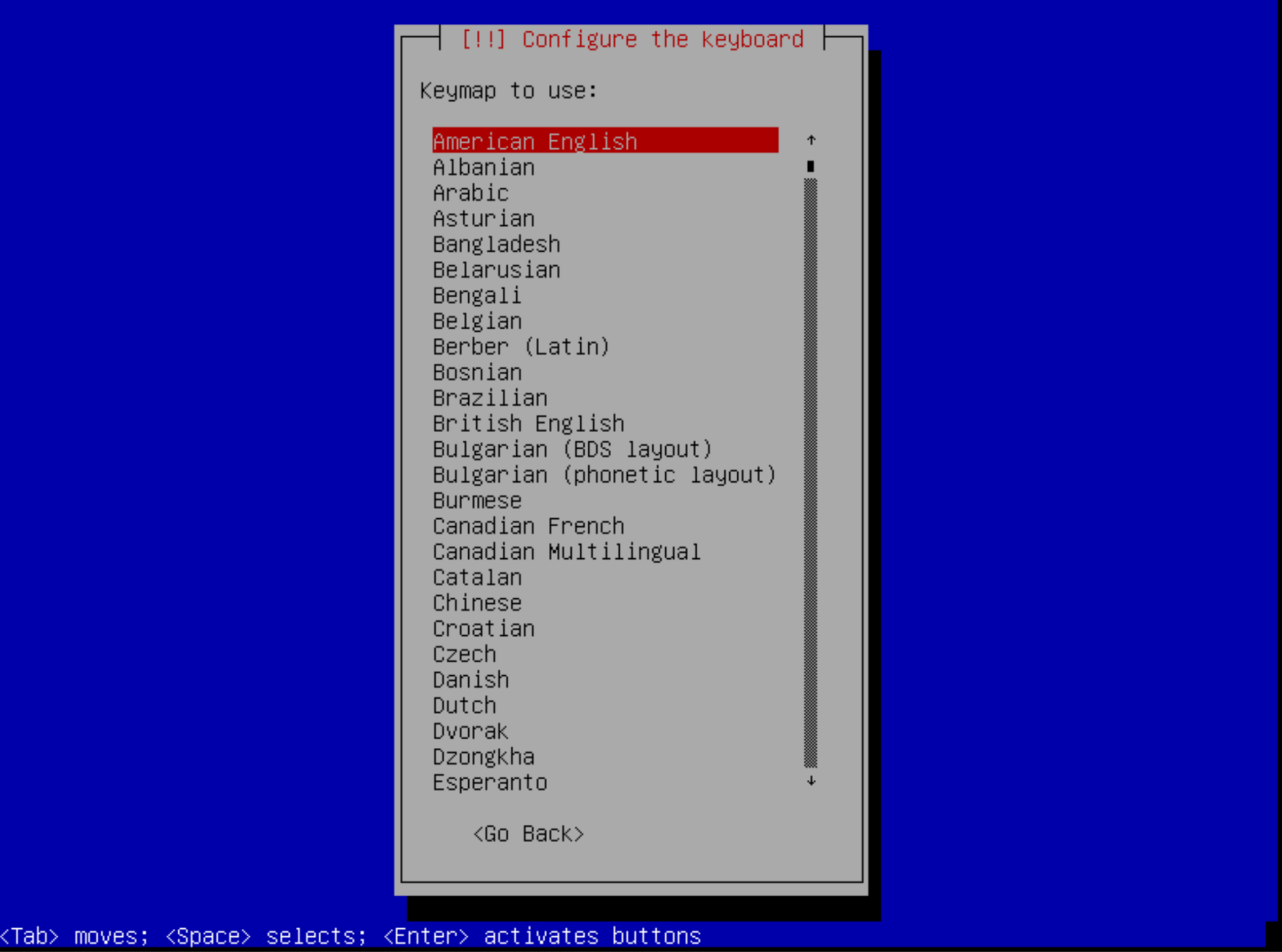
Suivez les étapes de l'installation du système d'exploitation :
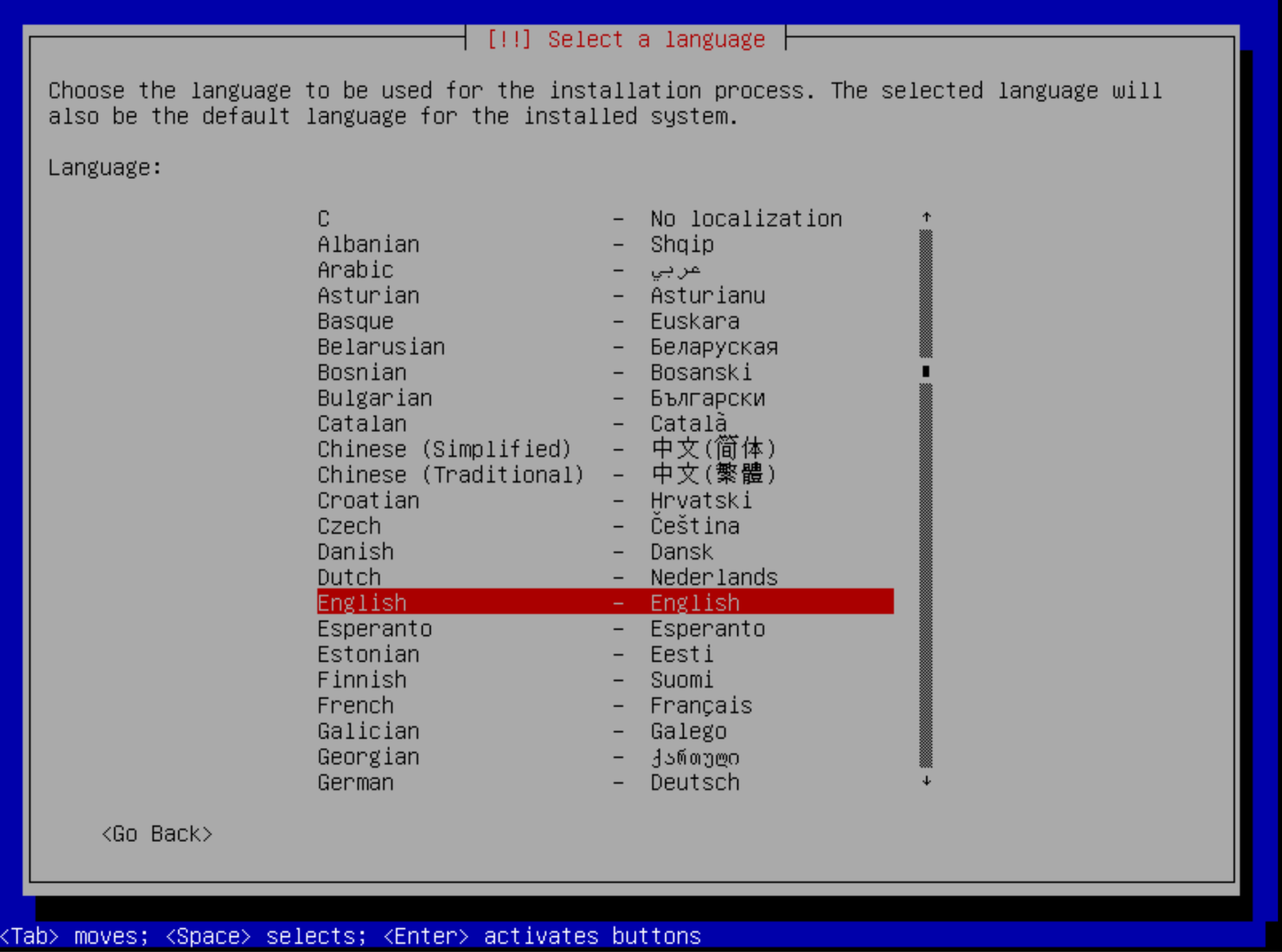
Vous pouvez choisir l'anglais, les États-Unis et l'anglais américain. Ces étapes n'ont pas d'importance particulière.
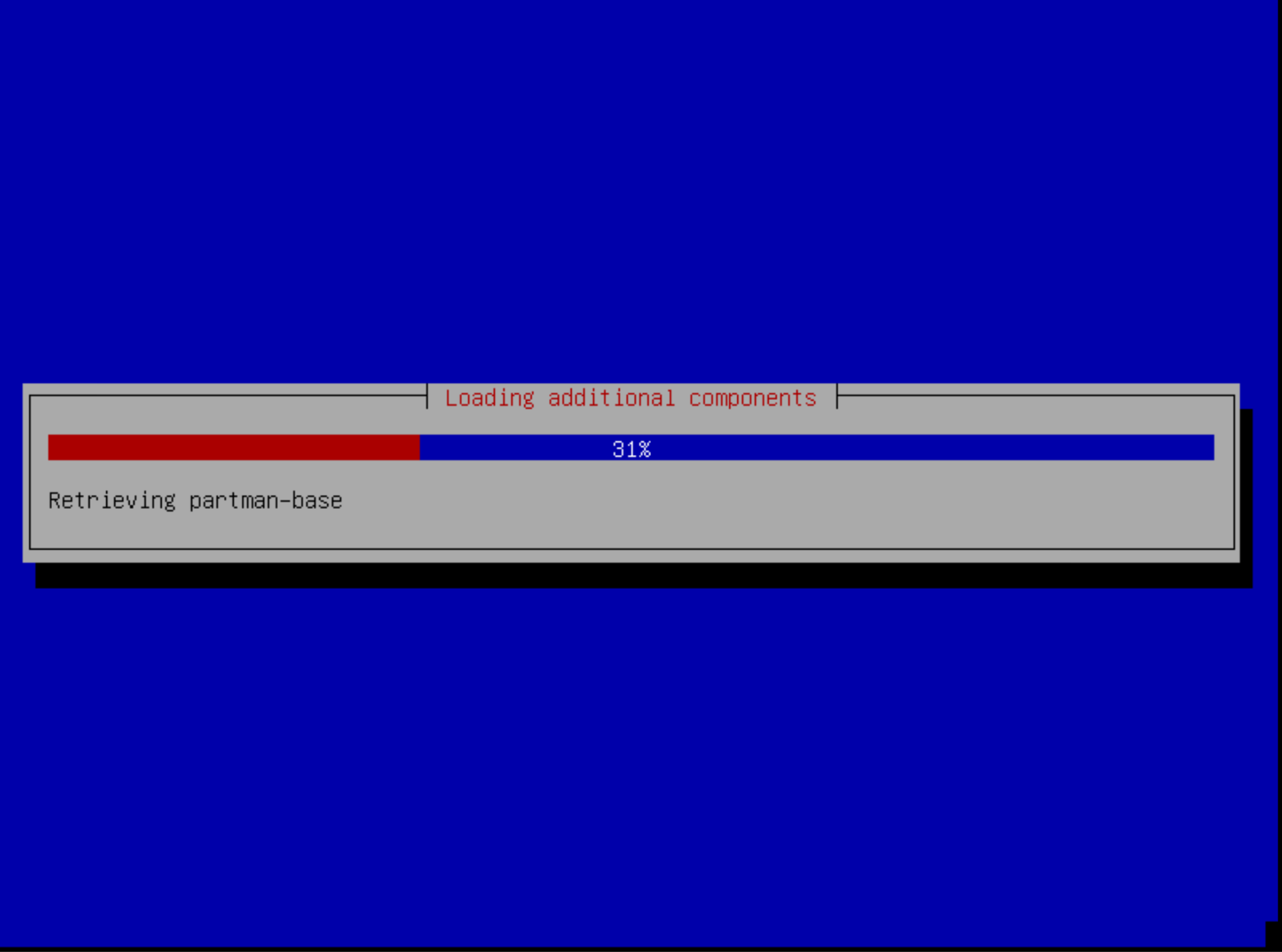
Attendez ensuite la fin de l'installation :
Étape 2 : Première configuration réseau
À la fin de l'installation, votre machine (virtuelle ou physique) redémarrera et, au premier démarrage, vous permettra de choisir une adresse IP entre DHCP et statique :

Si vous souhaitez configurer une adresse IP statique, vous devrez compléter les éléments suivants :
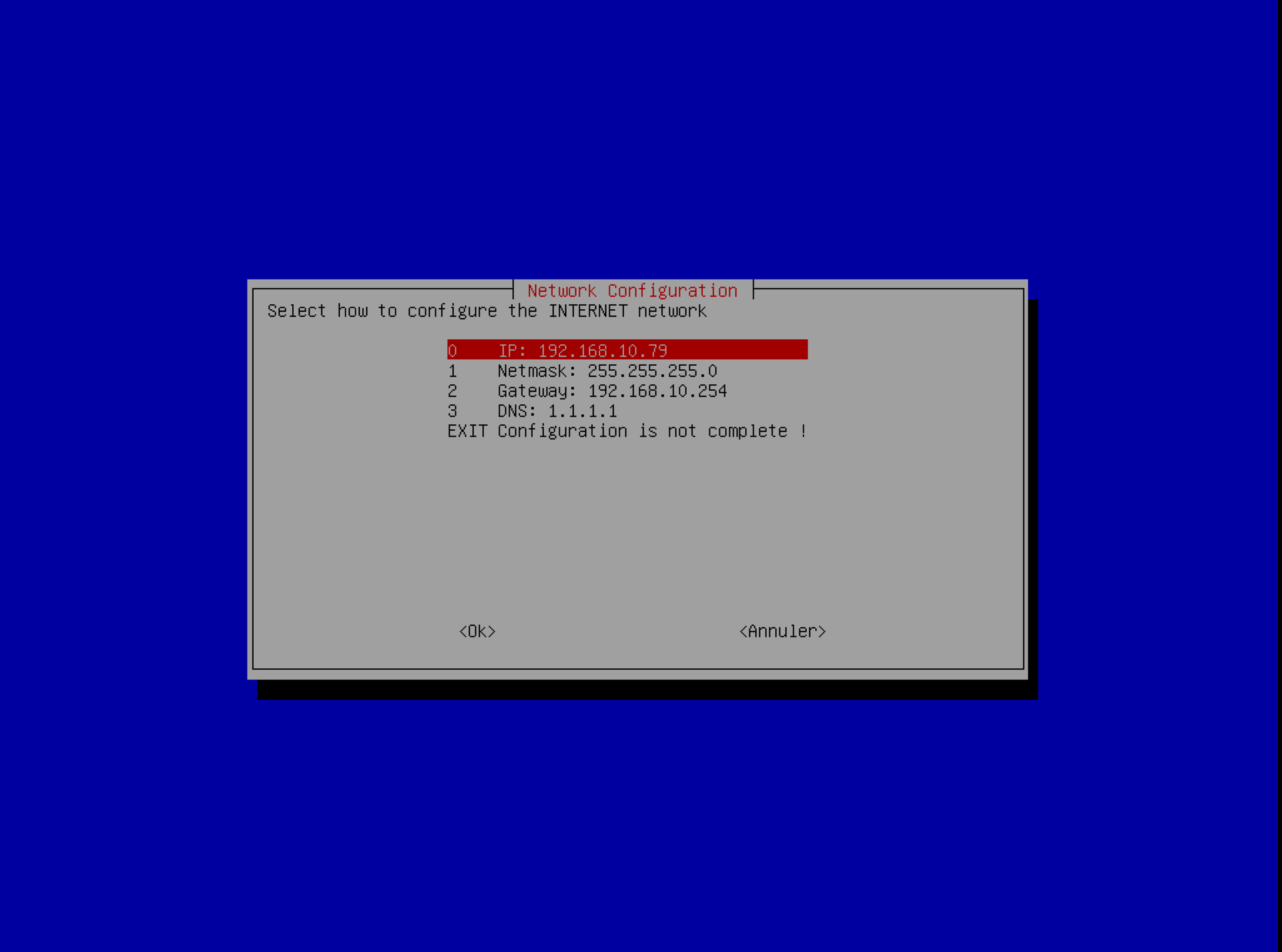
Une fois cela fait, vous verrez un bandeau affichant l'adresse de votre IoT Server et indiquant si les services cloud de Braincube sont accessibles :
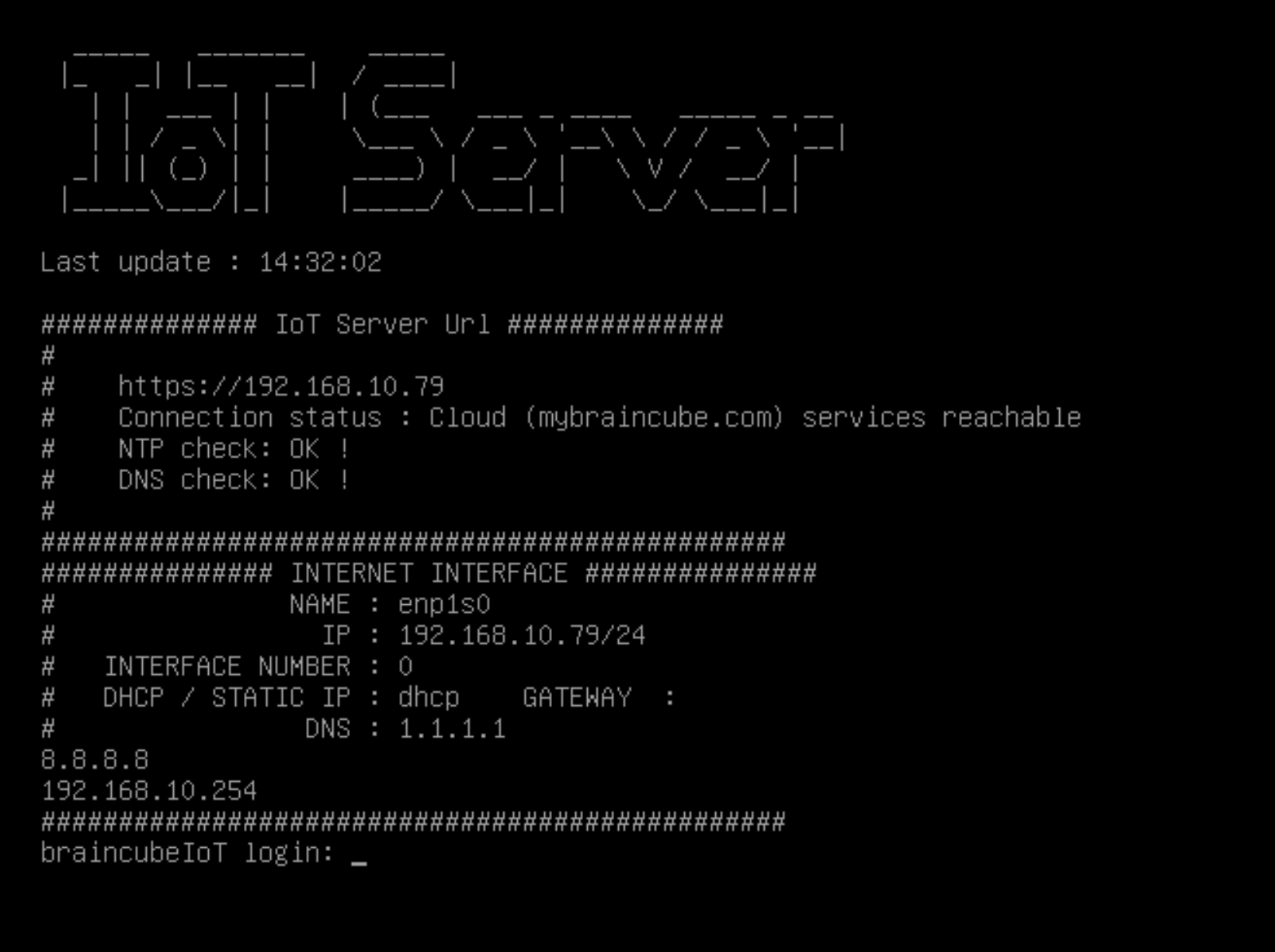
Étape 3 : Configuration réseau avancée
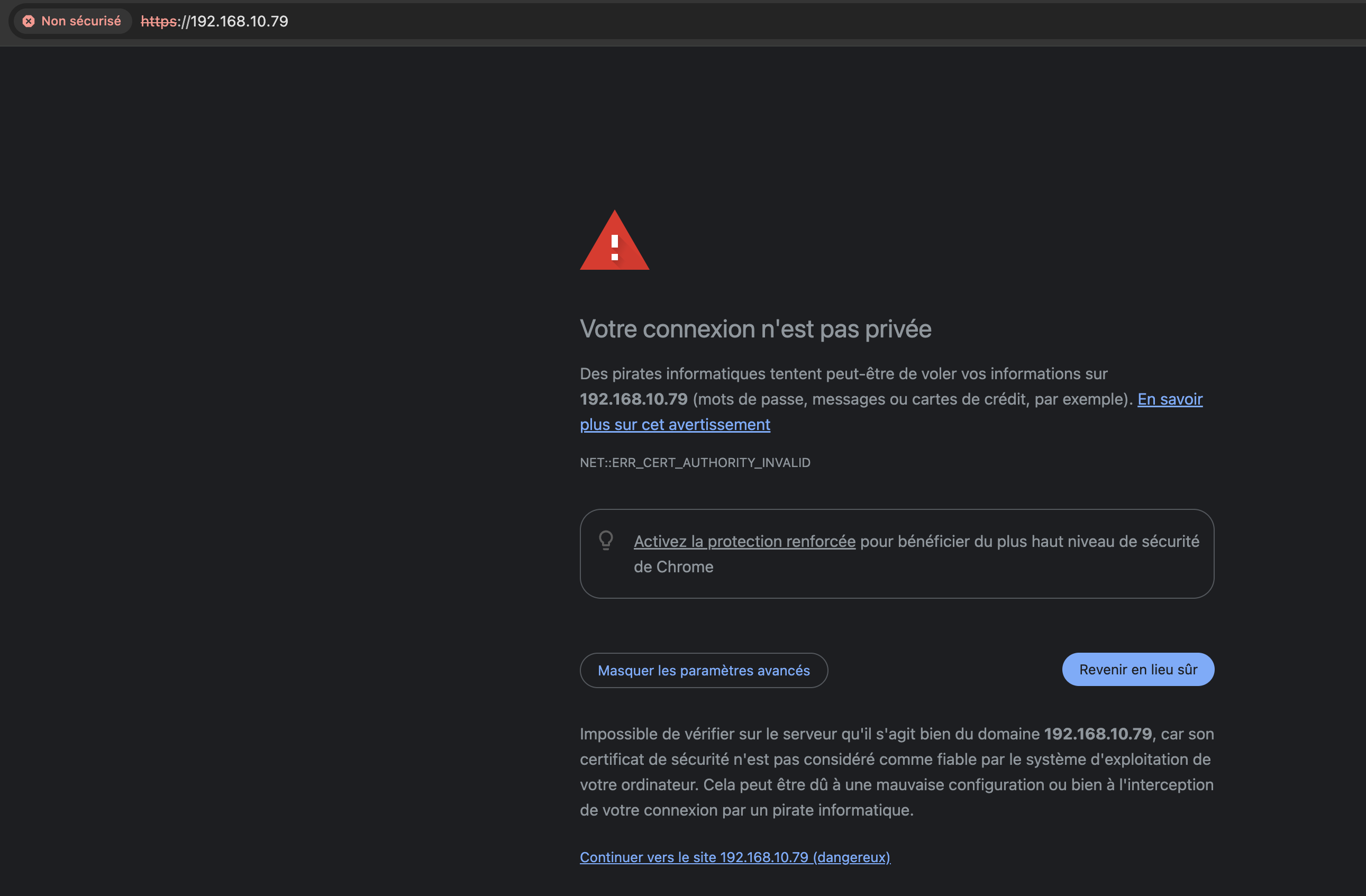
Vous pouvez maintenant ouvrir l'interface de votre IoT Server à l'aide d'un navigateur web et accéder à l'adresse IP affichée dans la console de votre machine (https://192.168.10.79 dans notre cas). Au départ, comme vous utilisez un lien HTTPS et une adresse IP, votre navigateur affichera un avertissement de sécurité. Vous pouvez passer outre ; vous pourrez résoudre ce point ultérieurement en attribuant un nom de domaine à votre machine (dans votre DNS) :
À cette étape, la page d'accueil de votre IoT Server vous demandera de saisir un domaine à cibler (par défaut "mybraincube.com"). Vous pouvez également ouvrir une page pour les paramètres réseau avancés en cliquant sur le bouton "Network Settings". Vous trouverez des explications sur cette application de paramètres réseau dans cet article.
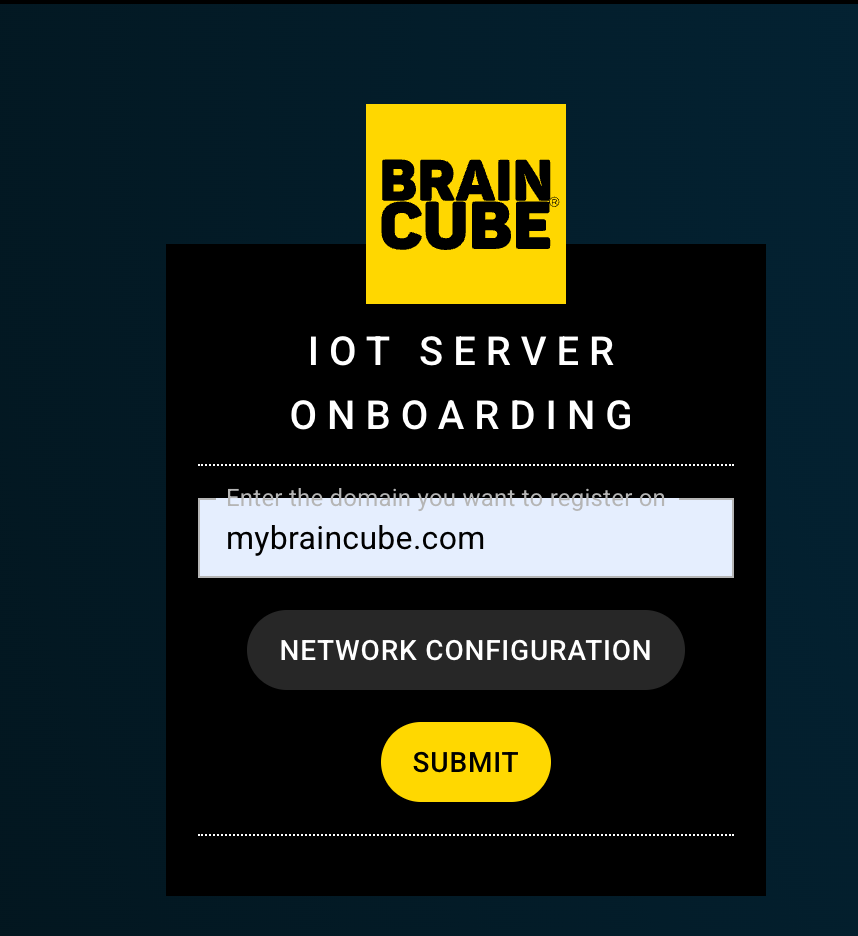
Vous pouvez ensuite cliquer sur "Finalize onboarding" pour intégrer l'IoT Server sur votre Braincube.
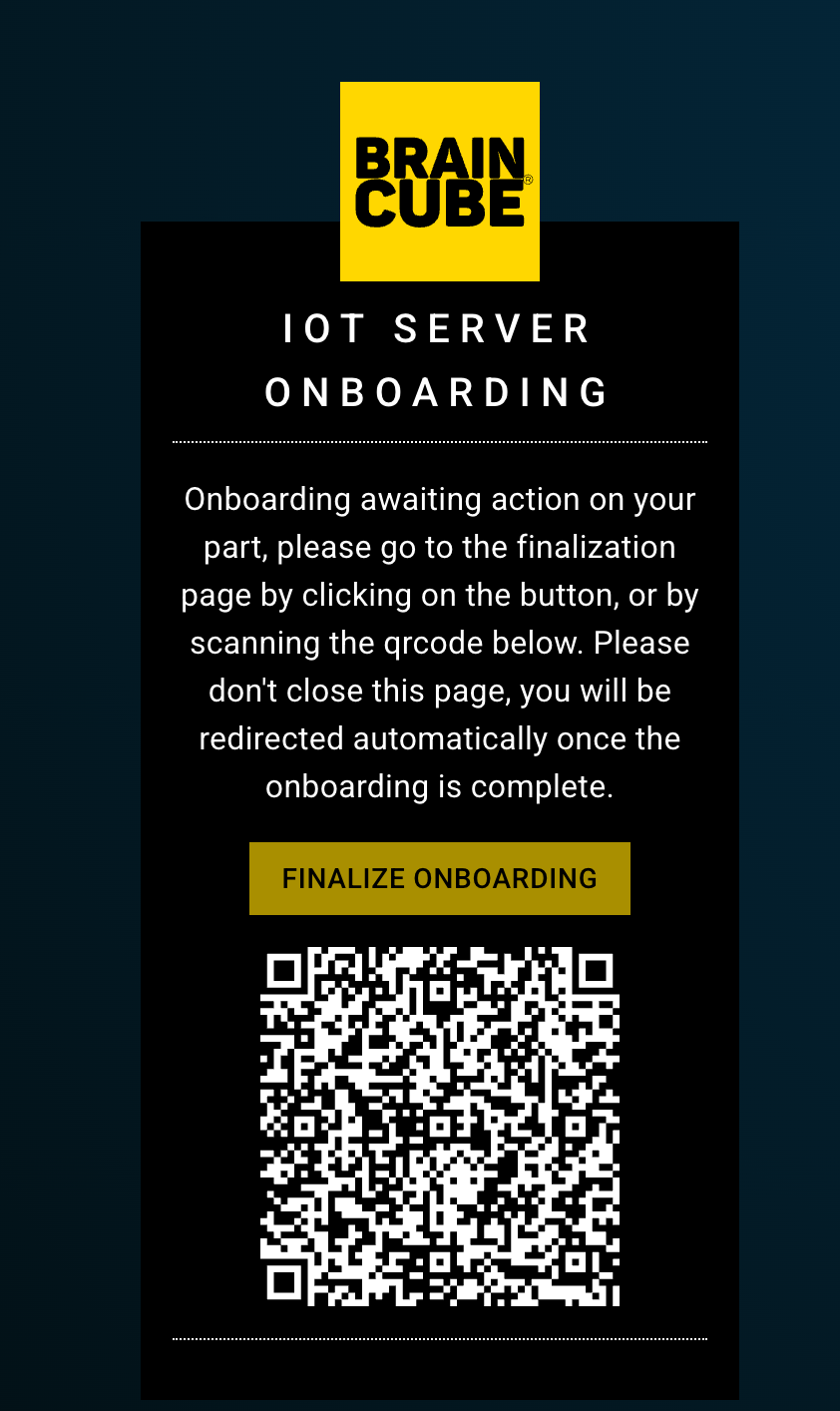
Étape 4 : Intégrer votre IoT Server
En cliquant sur "Finalize onboarding", un nouvel onglet s'ouvrira dans votre navigateur web, vous demandant de vous connecter à votre compte Braincube.

Vous serez ensuite redirigé vers la page d'administration de votre Braincube pour finaliser l'intégration. Vous pouvez spécifier le nom de l'IoT Server ainsi que son URL spécifique s'il en possède une :
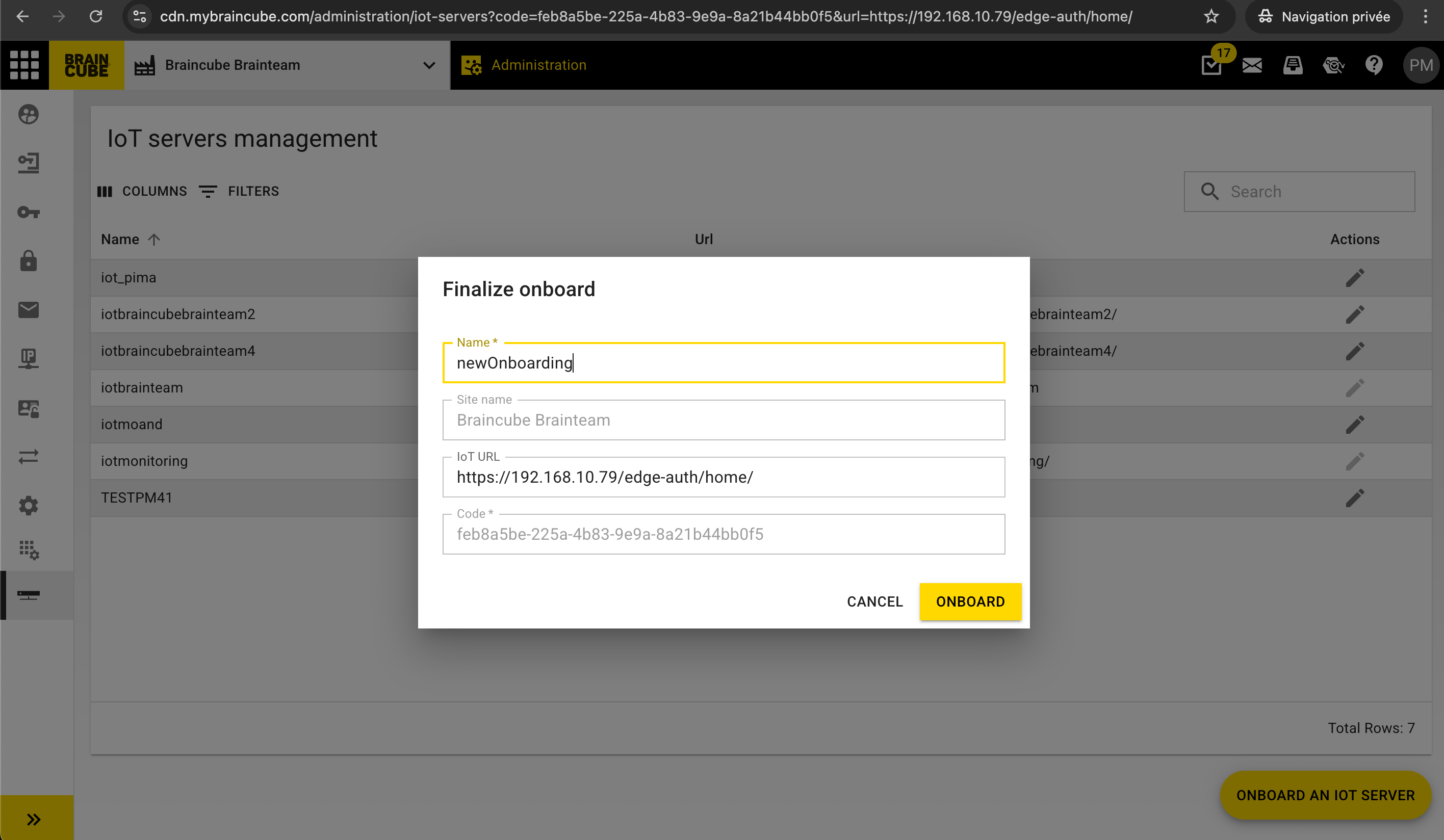
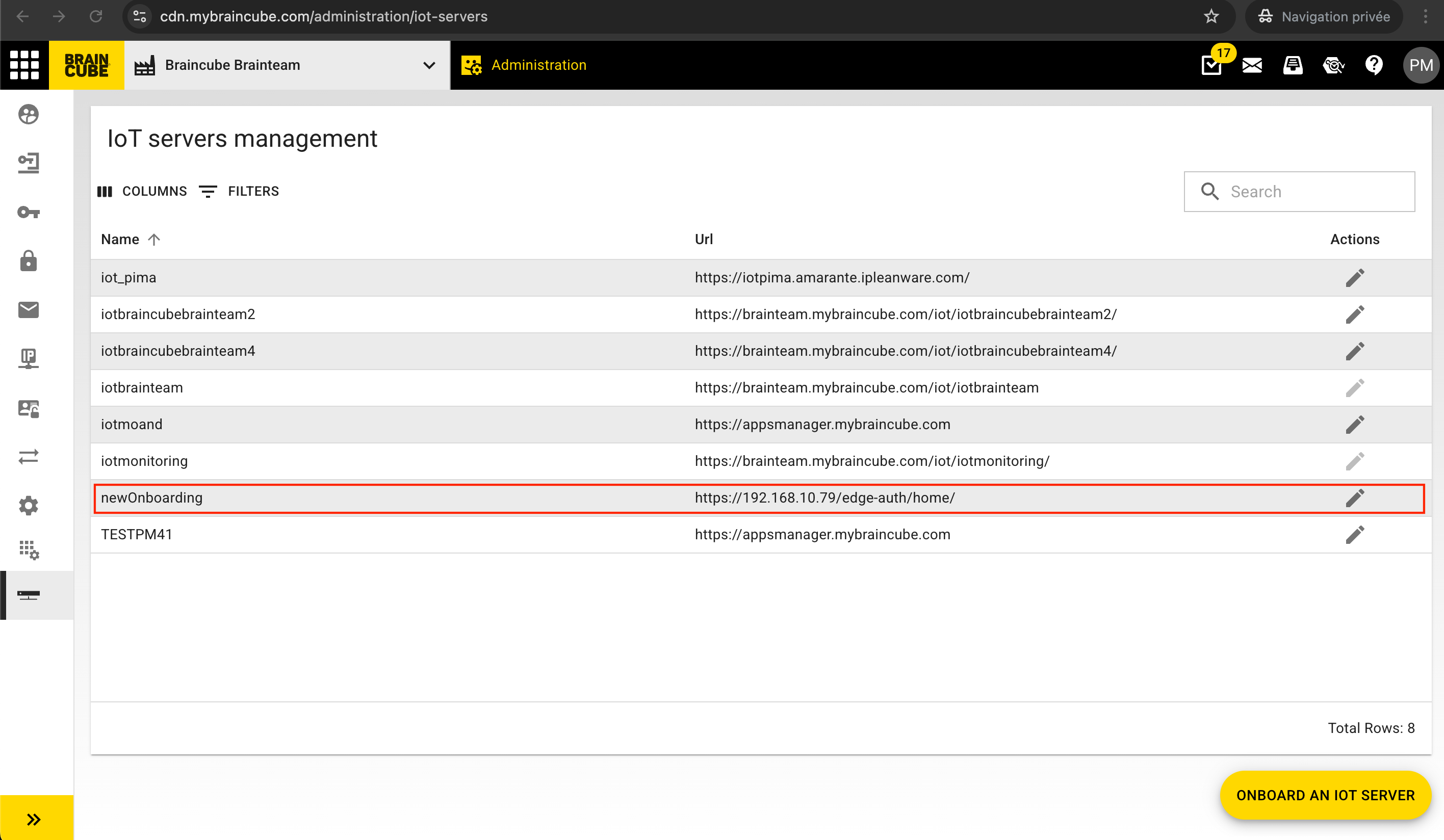
Une fois que vous aurez cliqué sur "Onboard", l'IoT Server apparaîtra dans la liste :
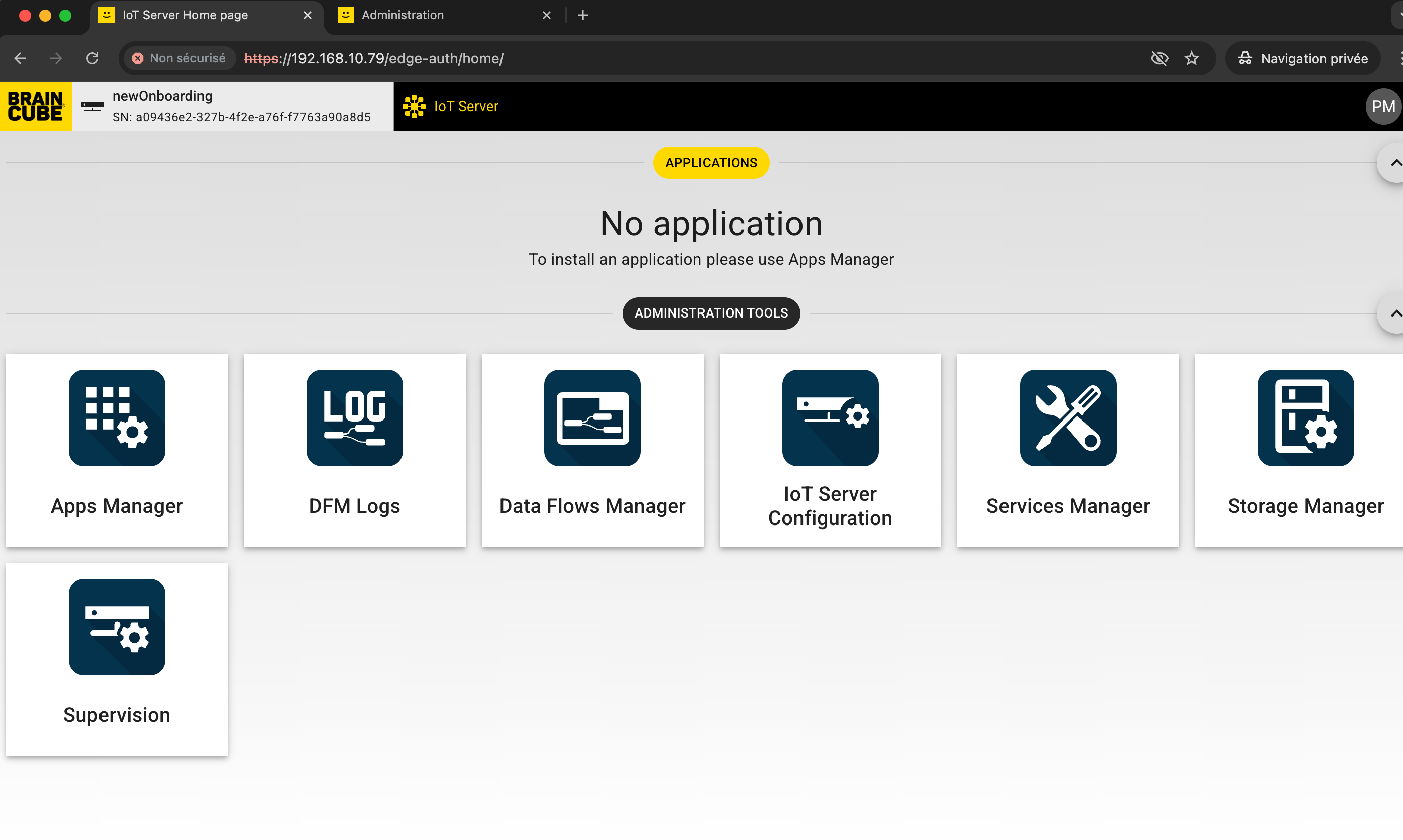
Revenez maintenant à votre onglet précédent comportant l'URL de votre IoT. Il se peut que vous constatiez une erreur indiquant SN:undefined, sans aucune application affichée :
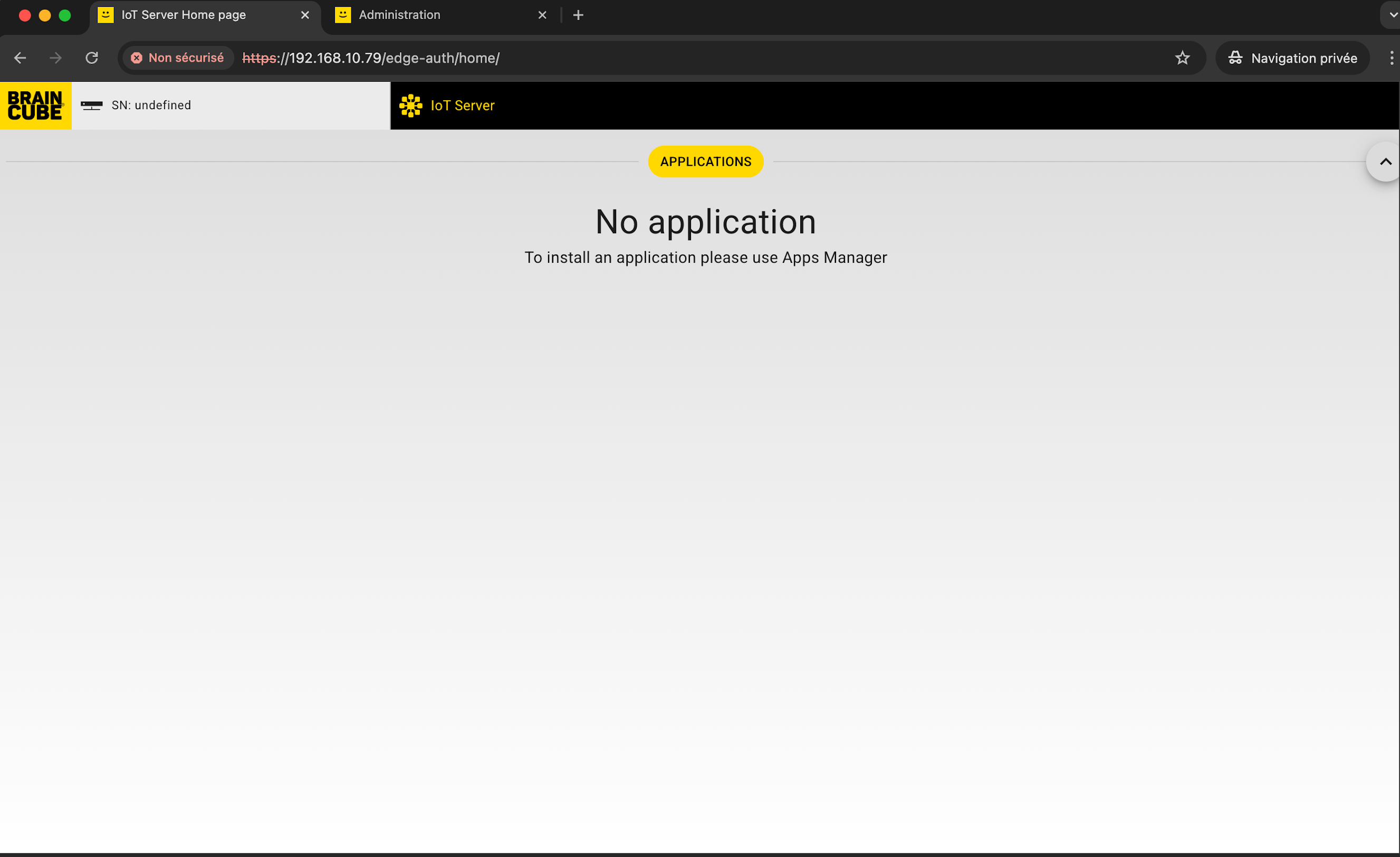
Dans ce cas, rafraîchissez simplement votre navigateur et le tour est joué !
Connecter votre IoT Server à Braincube Transfer pour ajouter d'autres sources de données
Prérequis
Votre IoT Server et l'hôte de Braincube Transfer doivent se trouver dans le même réseau, ou une route réseau doit exister entre eux.
S'il existe un pare-feu local, la communication HTTPS doit être autorisée entre eux (sur le port 443 ou 1880).
Étape 1 : Préparer l'IoT Server pour les fichiers entrants
Téléchargez le sous-flux dédié (voir l'onglet de téléchargement à gauche), décompressez-le et importez-le dans votre IoT Server.
 Configurez le nœud en suivant la notice incluse.

Enregistrez et déployez : votre IoT Server est prêt à recevoir des données.
Étape 2 : Ajouter une configuration dédiée à votre application Braincube Transfer
Dans le menu des paramètres, sur l'onglet des serveurs, ajoutez un nouveau serveur :

Changez le protocole par défaut par httpsUnsecure

Utilisez le port 443
Remplacez mybraincube.com par l'adresse IP (ou URL si elle existe) complétée par le sous-chemin /edge/ et le chemin défini dans votre IoT Server (BT est sélectionné par défaut)
Exemple : 10.80.1.145/edge/BT ou moniotserver.mybraincube.com/edge/BT

Si le test de connexion est vert, vous pouvez appliquer la configuration. Désormais, tous les fichiers traités par Braincube Transfer seront chargés dans votre flux d'IoT Server.
Trucs et astuces
Si nécessaire, vous pouvez choisir d'envoyer les données uniquement à partir d'un seul dossier source.
Dans la configuration de Braincube Transfer, sous l'onglet des répertoires sources :
Pour chaque répertoire source, décochez l'option "target all server" et choisissez quel serveur doit envoyer les fichiers reçus dans ce répertoire source.
Lorsque vous envoyez un fichier CSV, il est essentiel de décocher "enable compression" dans les paramètres de Braincube Transfer. Attention : cette option est appliquée sur tous les serveurs vers lesquels vous envoyez vos fichiers.
Dépannage de l'IoT Server
Mon IoT Server ne s'intègre pas ou ne démarre pas comme prévu après l'installation
La première chose à vérifier lorsque votre IoT Server ne fonctionne pas comme prévu après l'installation est de vous assurer qu'il est à jour. Vous pouvez mettre à jour votre IoT Server en utilisant IoT Server Supervision.
Si cela ne fonctionne pas, assurez-vous de disposer de la dernière version d'ISO en la téléchargeant ci-dessus et en réinstallant votre IoT Server.
Dernières versions de l'IoT Server
Braincube assurance la continuité de service pour les dernières versions d'un IoT Server. Puisqu'un IoT Server est censé être connecté en continu à Braincube et mis à jour automatiquement, nous avons choisi de prendre en charge les versions publiées au cours des 6 derniers mois. Si votre version est plus ancienne, cela pourrait indiquer des problèmes réseau, et c'est le premier point sur lequel enquêter.
Vous pouvez trouver les versions de votre IoT et de son système sur votre page de supervision de la manière suivante :

Pour le système, vous devriez avoir : linux_4.19
Pour l'IoT Server, voici les versions prises en charge :
| Version de l'IoT Server | Date de sortie | Fin de support |
|---|---|---|
| 4.3.0 | 2024-02-28 | 2024-08-28 |
| 4.2.1 | 2024-02-07 | 2024-08-07 |
| 4.2.0 | 2024-01-17 | 2024-07-17 |
| 4.1.5 | 2023-12-05 | 2024-06-05 |
| 4.1.4 | 2023-12-05 | 2024-06-05 |
| 4.1.3 | 2023-11-23 | 2024-05-23 |
| 4.1.2 | 2023-11-16 | 2024-05-16 |
| 4.1.1 | 2023-10-18 | 2024-04-18 |
| 4.1.0 | 2023-10-02 | 2024-04-02 |
| <4.0.5 | Antérieur au 2023-09-04 | 2024-03-04 |
Si vous rencontrez des difficultés pour mettre à jour votre IoT Server, veuillez contacter notre équipe de support via Todo